
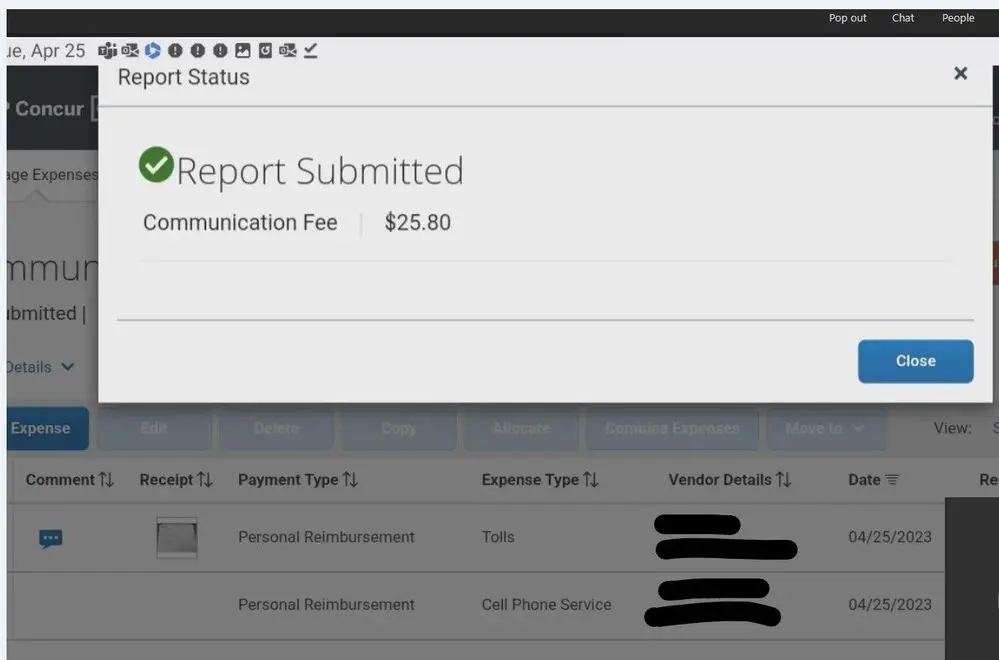
En el dinámico entorno de la publicidad online, la capacidad de analizar datos es crucial para el éxito. Entender cómo generar, interpretar y gestionar los informes de anuncios, o " report submitted ", es fundamental para optimizar campañas y maximizar el retorno de la inversión (ROI). Esta información te proporcionará las herramientas y conocimientos necesarios para dominar este aspecto vital de la publicidad digital.

¿Qué significa "Report Submitted"?
El término " report submitted " (informe enviado) indica que un informe de publicidad ha sido formalmente enviado a su destinatario. Este informe puede contener información crucial sobre el rendimiento de una campaña publicitaria, incluyendo métricas como impresiones, clics, conversiones y el gasto total. La recepción de un " report submitted " señala el inicio del proceso de análisis y toma de decisiones para futuras estrategias publicitarias.
Cómo Ver Informes de Anuncios en Facebook
Facebook Ads Manager ofrece una interfaz intuitiva para acceder y gestionar los informes de tus campañas publicitarias. Para ver tus informes:
- Accede a tu Ads Manager.
- Selecciona "Informes de anuncios". Se mostrará una tabla con tus informes guardados.
- Elige el informe que deseas visualizar.
- Haz clic en "Ver informe" para ver las métricas.
- Para personalizar el informe, haz clic en el nombre del informe.
Creación de Informes en Google Ad Manager
Google Ad Manager proporciona herramientas robustas para la creación de informes personalizados. A continuación, se detallan los pasos para crear un informe efectivo:
- Inicia sesión en Google Ad Manager.
- Selecciona "Informes" y luego "Informes nuevos".
- Elige el tipo de informe.
- Asigna un nombre significativo a tu informe (opcional).
- Selecciona la zona horaria (solo para algunos tipos de informes).
- Define el rango de fechas : Esta es una etapa crítica. Un rango amplio puede afectar el rendimiento del informe. Se recomienda usar rangos específicos siempre que sea posible. Las opciones incluyen rangos dinámicos (últimos 30 días, últimos 6 meses) y rangos de fechas personalizados. Recuerda que la selección de "últimos 3 años" no incluirá los datos del día actual.
- Selecciona la moneda.
- Selecciona la estructura de la tabla del informe.
- Añade filtros (opcional) para refinar los datos e incluir solo los elementos que te interesen.
- Selecciona dimensiones : Esto agrupa y organiza los datos. Añade las dimensiones necesarias para facilitar la comprensión del informe.
- Selecciona métricas : Define qué datos se mostrarán en el informe. Selecciona solo las métricas esenciales para evitar la complejidad innecesaria.
- Añade editores y programa la ejecución (opcional): Puedes añadir otros usuarios para que editen la configuración del informe y programar su ejecución automática.
- Guarda o ejecuta el informe: Puedes ejecutarlo inmediatamente o guardarlo para ejecutarlo más tarde.
Encontrar, Copiar y Eliminar Informes
Una vez creados, los informes pueden gestionarse fácilmente:
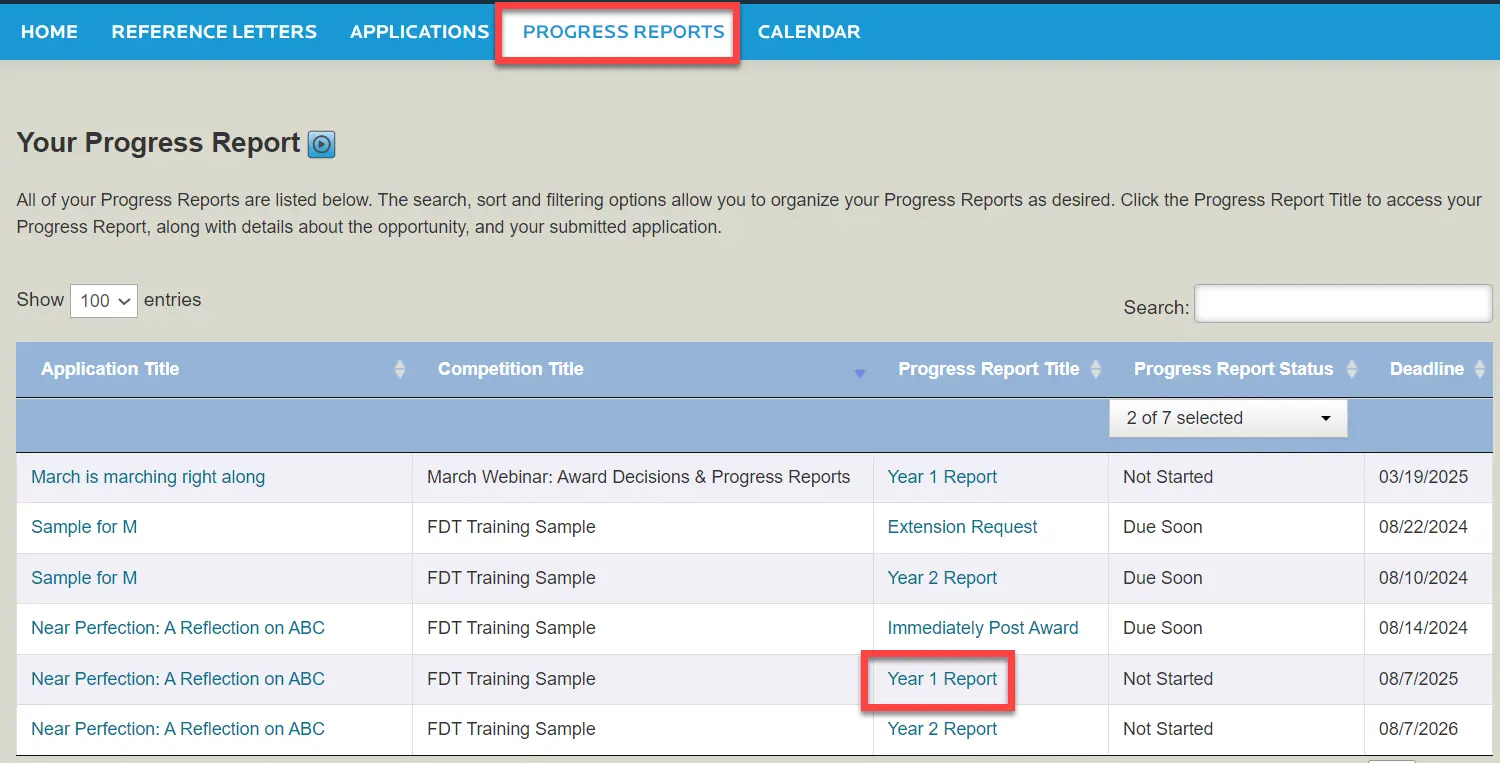
- Accede a "Informes" en Google Ad Manager.
- Utiliza el filtro para buscar informes específicos (todos, favoritos, compartidos).
- Expande un informe para ver detalles.
- Marca con una estrella los informes importantes para facilitar su búsqueda.
- Copia o elimina informes según sea necesario.
Consultas Habituales sobre Report Submitted
A continuación, abordamos algunas consultas habituales relacionadas con los informes de publicidad:
¿Qué métricas debo incluir en mi informe?
Las métricas a incluir dependerán de tus objetivos publicitarios. Sin embargo, algunas métricas comunes incluyen:
- Impresiones
- Clics
- Tasa de clics (CTR)
- Conversiones
- Coste por clic (CPC)
- Coste por conversión (CPA)
- Retorno de la inversión (ROI)
¿Con qué frecuencia debo generar informes?
La frecuencia ideal depende de la dinámica de tu campaña. Para campañas con alta actividad, informes diarios o semanales pueden ser necesarios. Para campañas con menor actividad, informes mensuales pueden ser suficientes.

¿Cómo comparo el rendimiento de diferentes campañas?
Puedes utilizar las funciones de comparación de datos de tu plataforma publicitaria (Facebook Ads Manager, Google Ad Manager) para comparar el rendimiento de diferentes campañas en base a las métricas seleccionadas.
¿Cómo puedo mejorar mis informes?
Para mejorar la calidad de tus informes, considera lo siguiente:
- Utilizar un rango de fechas preciso.
- Seleccionar dimensiones y métricas relevantes.
- Utilizar filtros para segmentar los datos.
- Automatizar la generación de informes.
Tabla Comparativa: Facebook Ads vs. Google Ad Manager
| Característica | Facebook Ads Manager | Google Ad Manager |
|---|---|---|
| Report Submitted visualización | Intuitivo y fácil de usar | Más opciones de personalización y segmentación |
| Tipos de informes | Informes predefinidos y personalizados | Amplia gama de informes personalizados |
| Segmentación | Segmentación demográfica y de intereses | Segmentación basada en inventario, audiencia y comportamiento |
| Automatización | Posibilidad de programar informes | Opciones avanzadas de programación y automatización |
Dominar la generación y gestión de informes, o " report submitted ", es fundamental para el éxito en publicidad online. Utilizar las herramientas y técnicas descritas en esta tutorial te permitirá optimizar tus campañas, tomar decisiones basadas en datos y maximizar tu ROI.
Si quieres conocer otros artículos parecidos a Anuncios: report submitted - información para la gestión de informes de publicidad puedes visitar la categoría Marketing digital.