
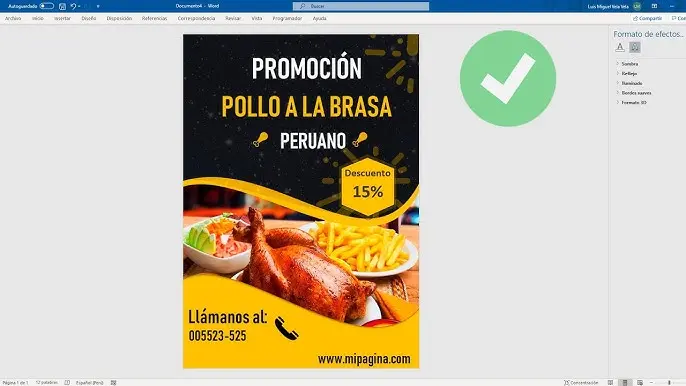
Publisher, el software de diseño de Microsoft, es una herramienta poderosa para crear publicaciones impresas de alta calidad, incluyendo materiales publicitarios. Este artículo te guiará a través del proceso de diseño e impresión de anuncios en Publisher, cubriendo desde los aspectos básicos hasta opciones avanzadas de configuración.

- ¿Qué son los anuncios en Publisher?
- Cómo crear anuncios en Publisher: Una tutorial paso a paso
- Imprimir anuncios en Publisher: Configuración y opciones
- Consejos para optimizar tus anuncios en Publisher
- Tabla Comparativa: Impresión en Escritorio vs. Imprenta Profesional
- Consultas habituales sobre anuncios en Publisher
¿Qué son los anuncios en Publisher?
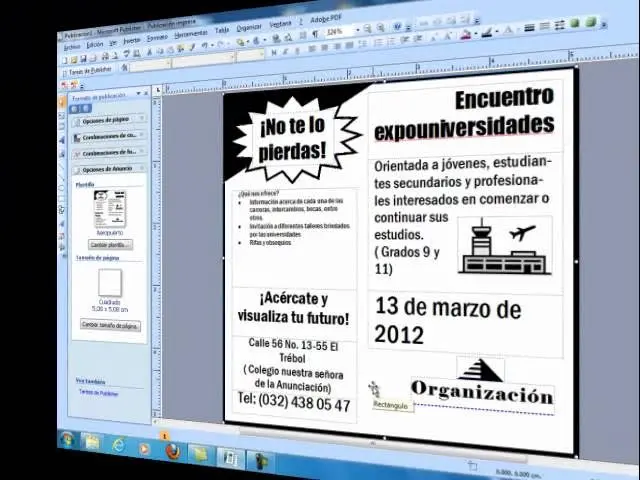
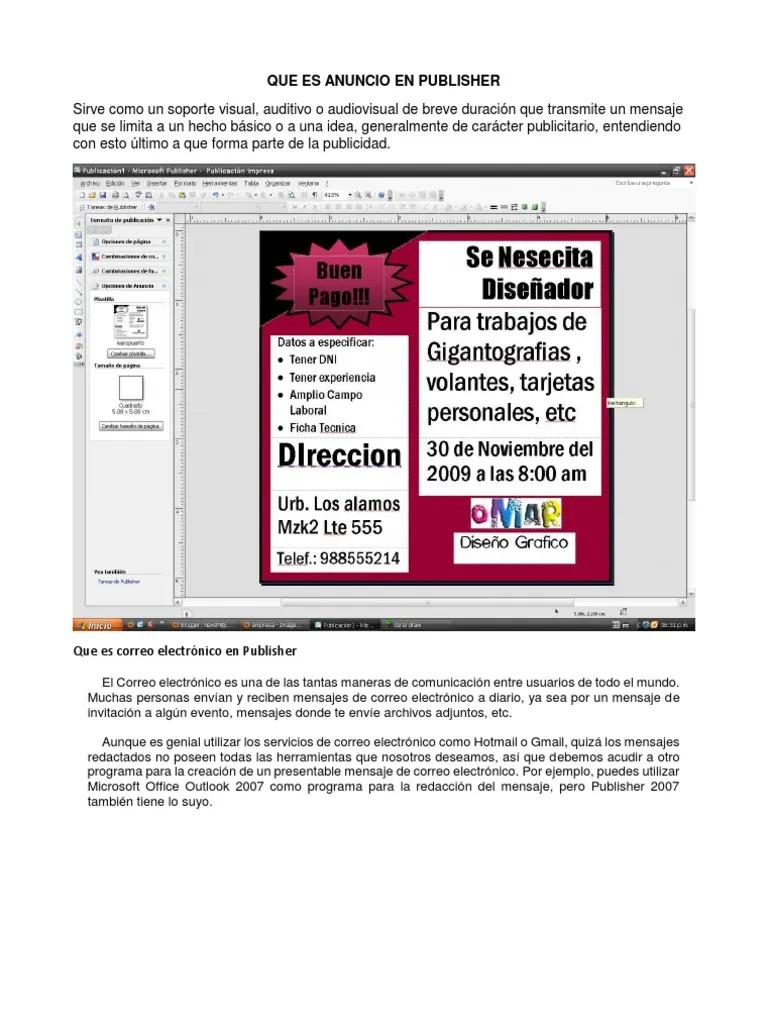
Los anuncios en Publisher son piezas de diseño gráfico creadas dentro de la aplicación para promocionar productos, servicios o eventos. Puedes diseñar folletos, volantes, carteles, tarjetas de presentación, entre otros, utilizando las diversas herramientas de diseño que ofrece Publisher. La clave reside en la capacidad de crear diseños visualmente atractivos que capten la atención del público objetivo.
Cómo crear anuncios en Publisher: Una tutorial paso a paso
El proceso de creación de un anuncio en Publisher es intuitivo, pero requiere atención a los detalles para asegurar un resultado profesional. Aquí te presentamos los pasos clave:
- Planificación: Define el objetivo de tu anuncio, el público objetivo y el mensaje clave que deseas transmitir. Selecciona el formato adecuado (folleto, volante, etc.) en función de tu objetivo.
- Diseño: Utiliza las herramientas de Publisher para crear un diseño atractivo y legible. Incorpora imágenes de alta calidad, texto conciso y una tipografía adecuada. Recuerda mantener una coherencia visual con tu marca.
- Contenido: Redacta un texto persuasivo y conciso, destacando los beneficios del producto o servicio que promocionas. Incluye una llamada a la acción clara (ej: "Visita nuestra web", "Llámanos ahora").
- Revisión: Revisa minuciosamente el diseño antes de imprimir. Corrige cualquier error ortográfico o de diseño. Asegúrate de que el anuncio sea visualmente atractivo y fácil de entender.
Imprimir anuncios en Publisher: Configuración y opciones
Una vez que hayas diseñado tu anuncio, es el momento de imprimirlo. Publisher ofrece diversas opciones de configuración para asegurar una impresión de alta calidad:
Acceso a la configuración de impresión
En Publisher 2010 y versiones posteriores, accede a la configuración de impresión a través de la pestaña "Archivo" (en la esquina superior izquierda). Aquí encontrarás todas las opciones para personalizar tu impresión.
Opciones de configuración de impresión
- Número de copias: Especifica la cantidad de copias que deseas imprimir.
- Impresora: Selecciona la impresora que utilizarás. Asegúrate de que la impresora esté configurada correctamente y tenga suficiente tinta o tóner.
- Páginas: Define el rango de páginas que deseas imprimir (útil si tu anuncio tiene varias páginas).
- Páginas por hoja: Define cómo se distribuyen las páginas en cada hoja de papel (útil para ahorrar papel).
- Tamaño del papel: Selecciona el tamaño del papel que utilizarás (ej: A4, carta).
- Impresión a una o dos caras: Elige entre impresión a una cara o a dos caras (doble cara).
- Color: Selecciona si deseas imprimir en color o en escala de grises. Ten en cuenta las capacidades de tu impresora.
- Guardar la configuración con la publicación: Si activas esta opción, la configuración se guardará con el archivo del anuncio para futuras impresiones.
Vista previa de impresión
Publisher ofrece una vista previa de impresión para que puedas ver cómo se verá tu anuncio antes de imprimirlo. Esto te permite revisar el diseño y realizar ajustes antes de enviar el trabajo a la impresora.
Nota: La vista previa puede mostrarse en blanco y negro, incluso si el diseño incluye color, si la impresora seleccionada no admite la impresión a color o si se ha seleccionado la configuración "Escala de grises compuesta".
Consejos para optimizar tus anuncios en Publisher
- Utiliza imágenes de alta resolución: Imágenes borrosas o pixeladas pueden afectar la calidad de tu anuncio.
- Mantén un diseño limpio y sencillo: Evita sobrecargar el anuncio con demasiada información o elementos visuales.
- Utiliza una tipografía legible: Selecciona fuentes claras y fáciles de leer, evitando fuentes demasiado ornamentadas.
- Imprime una prueba antes de una tirada grande: Esto te permite verificar la calidad de la impresión y realizar ajustes si es necesario.
- Considera la impresión profesional: Para tiradas grandes o para obtener la máxima calidad, considera la opción de enviar tus anuncios a una imprenta profesional.
Tabla Comparativa: Impresión en Escritorio vs. Imprenta Profesional
| Característica | Impresión en Escritorio | Imprenta Profesional |
|---|---|---|
| Costo | Bajo | Alto |
| Calidad | Media | Alta |
| Cantidad | Limitada | Ilimitada |
| Tiempo | Rápido | Mayor |
| Acabados | Limitados | Amplios (plastificado, troquelado, etc.) |
Consultas habituales sobre anuncios en Publisher
- ¿Puedo crear anuncios animados en Publisher? No, Publisher no permite la creación de anuncios animados.
- ¿Publisher es compatible con todos los formatos de imagen? Publisher es compatible con una amplia gama de formatos de imagen, pero es recomendable utilizar formatos de alta resolución como JPG, PNG o TIFF.
- ¿Puedo imprimir anuncios en diferentes tamaños de papel? Sí, Publisher permite la impresión en una variedad de tamaños de papel.
- ¿Cómo puedo agregar efectos especiales a mis anuncios? Publisher ofrece diversas herramientas para agregar efectos especiales, como sombras, brillos y degradados.
Con esta información, estarás listo para crear y imprimir anuncios en Publisher de forma eficiente y profesional. Recuerda que la clave del éxito reside en la planificación, el diseño atractivo y la elección de la configuración de impresión adecuada para obtener resultados óptimos.
Si quieres conocer otros artículos parecidos a Anuncios en publisher para la impresión puedes visitar la categoría Marketing.