
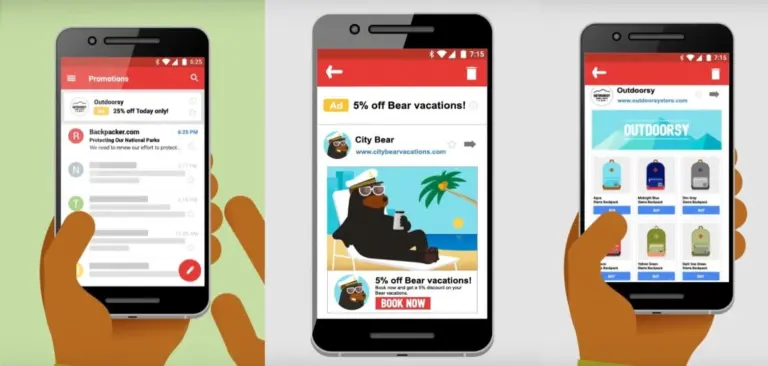
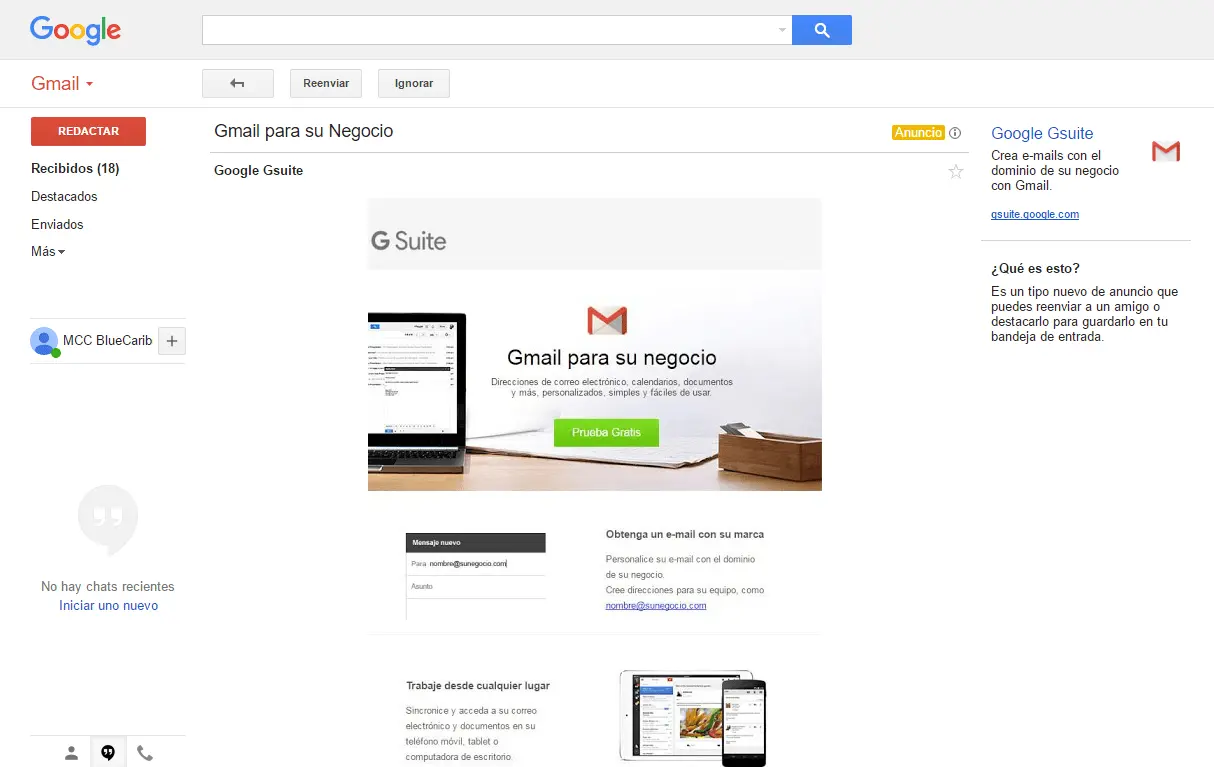
Gmail, el servicio de correo electrónico más popular del entorno, también es una plataforma publicitaria. Si bien los anuncios pueden ser una fuente de ingresos para Google, muchos usuarios se preguntan cómo funcionan, cómo controlarlos y, en algunos casos, cómo eliminarlos por completo. Este artículo te proporcionará una información para entender el funcionamiento de los anuncios de Gmail y cómo administrarlos para una mejor experiencia.
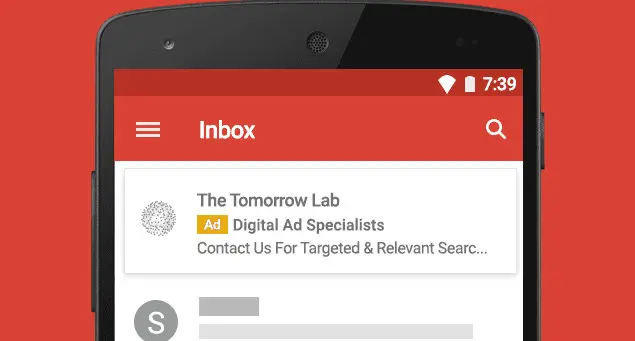
¿Por qué aparecen anuncios en mi Gmail?
Los anuncios de Gmail son personalizados. Esto significa que se seleccionan automáticamente basándose en tu actividad online mientras estás conectado a tu cuenta de Google. El proceso es totalmente automatizado y Google asegura que no analiza ni lee tus correos electrónicos para mostrar anuncios.
La información utilizada para la personalización de anuncios no se vende ni se comparte con anunciantes, a menos que tú lo autorices explícitamente. Google se preocupa por la privacidad y evita la segmentación basada en información sensible como raza, religión, orientación sexual, salud o datos financieros privados. Los anuncios mostrados en Gmail se rigen por una estricta política de anuncios.
Cómo desactivar la personalización de anuncios en Gmail
Si prefieres no que tus datos personales se utilicen para personalizar los anuncios, puedes desactivar la opción de Personalización de Anuncios. Esto no eliminará los anuncios por completo, pero evitará que se muestren anuncios basados en tu actividad online.
Para desactivar esta opción, sigue estos pasos:
- Accede a la página de Configuración de anuncios de Google.
- Busca la opción " Personalización de Anuncios ".
- Desactiva el interruptor.
Después de realizar estos pasos, es posible que sigas viendo anuncios, pero estos serán menos específicos y estarán basados en criterios más generales.
Bloquear promociones y categorías en Gmail
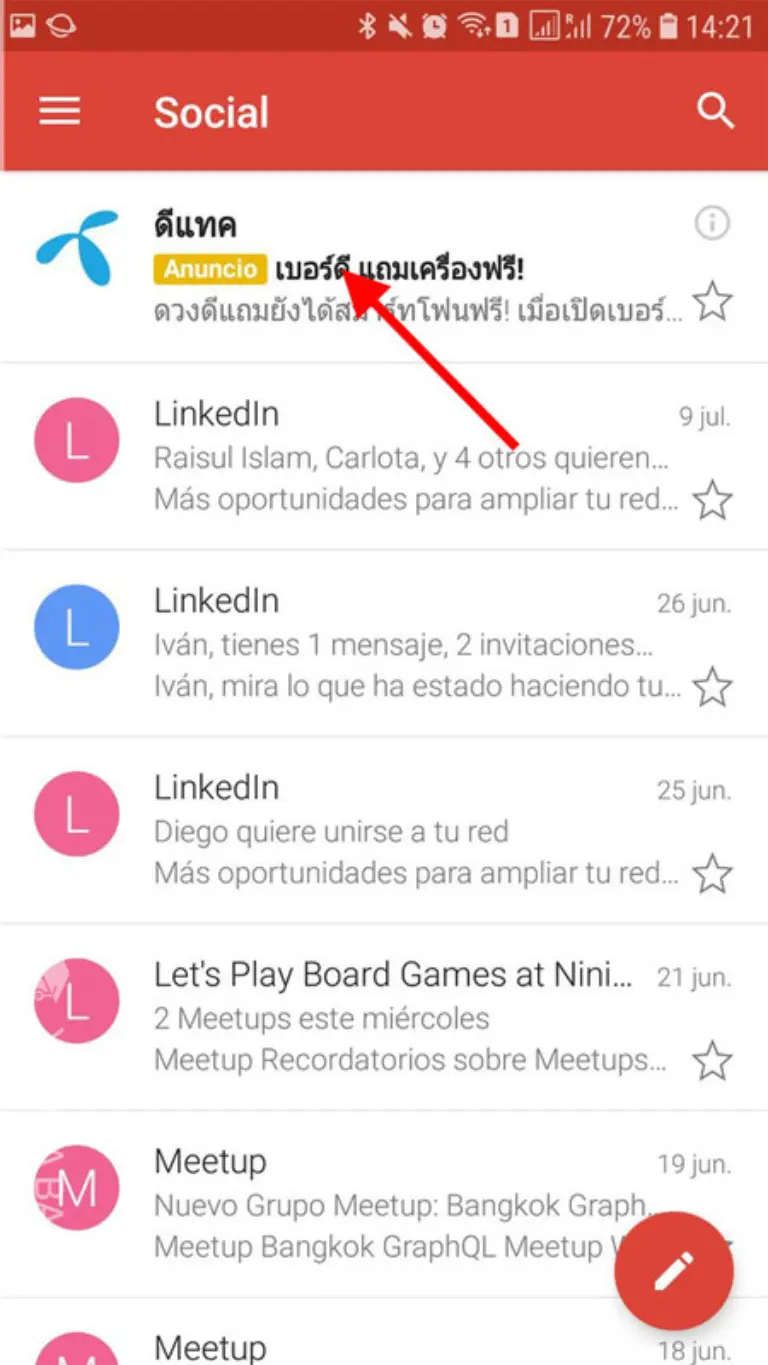
Más allá de la personalización de anuncios, Gmail ofrece herramientas para organizar tu bandeja de entrada y filtrar correos no deseados. Las categorías de Recibidos te permiten agrupar mensajes en pestañas como “Principal”, “Social”, “Promociones”, “Notificaciones” y “Foros”. Si deseas reducir la cantidad de correos promocionales, puedes gestionar estas categorías:
Cómo gestionar las categorías de Recibidos:
Puedes activar o desactivar las categorías de Recibidos en la configuración de Gmail. Desactivando la pestaña “Promociones”, reducirás considerablemente el número de correos publicitarios que recibes.
| Categoría | Descripción | Cómo gestionar |
|---|---|---|
| Principal | Correos importantes y conversaciones de contactos conocidos. | Activar/desactivar en la configuración de Recibidos. |
| Social | Mensajes de redes sociales y sitios de compartición de contenido. | Activar/desactivar en la configuración de Recibidos. |
| Promociones | Ofertas y correos electrónicos promocionales. | Activar/desactivar en la configuración de Recibidos. |
| Notificaciones | Confirmaciones, notificaciones y recordatorios. | Activar/desactivar en la configuración de Recibidos. |
| Foros | Mensajes de grupos online y listas de distribución. | Activar/desactivar en la configuración de Recibidos. |
Recuerda que si tienes más de 250,000 correos electrónicos, es posible que no puedas activar o desactivar estas categorías. En este caso, se recomienda eliminar o archivar correos antiguos.
Buscar correos en una categoría específica:
Para encontrar correos electrónicos dentro de una categoría específica, utiliza la siguiente sintaxis en la barra de búsqueda de Gmail:
category:[nombre de la categoría] [término de búsqueda]
Por ejemplo: category:promociones descuentos
Mejorar la organización de tu bandeja de entrada:
Para mejorar la forma en que Gmail ordena tus correos electrónicos, puedes:
- Mover mensajes entre categorías arrastrándolos.
- Destacar correos electrónicos importantes para que aparezcan en la pestaña “Principal”.
- Crear filtros para dirigir automáticamente correos de remitentes específicos a una categoría determinada.
- Agregar remitentes a tus contactos para mejorar la clasificación.
Consultar la cantidad de mensajes en Recibidos:
Para ver el número total de mensajes en tu bandeja de entrada, debes desactivar temporalmente la “ Vista de conversación ” en la configuración de Gmail. Esto te permitirá ver la cantidad de mensajes individuales en cada categoría. Después de contarlos, recuerda volver a activar la “ Vista de conversación ”.
Consultas habituales sobre Anuncios de Gmail
A continuación, respondemos algunas de las preguntas más frecuentes sobre los anuncios de Gmail :
- ¿Puedo eliminar completamente los anuncios de Gmail? No completamente. Puedes desactivar la personalización, pero es probable que sigas viendo anuncios genéricos.
- ¿Google lee mis correos electrónicos para mostrar anuncios? No. Google afirma que no lee ni analiza el contenido de tus correos electrónicos para mostrar anuncios.
- ¿Qué tipo de información utiliza Google para personalizar anuncios? Google utiliza tu actividad online mientras estás conectado a tu cuenta de Google.
- ¿Se venden mis datos a anunciantes? No, a menos que tú lo autorices explícitamente.
Entender cómo funcionan los anuncios de Gmail y cómo gestionarlos te permite controlar tu experiencia de usuario y mantener una bandeja de entrada más organizada y eficiente. Recuerda revisar periódicamente tu configuración de anuncios y categorías para asegurarte de que se adaptan a tus necesidades.
Si quieres conocer otros artículos parecidos a Anuncios de gmail para entender, controlar y bloquear la publicidad puedes visitar la categoría Marketing.