
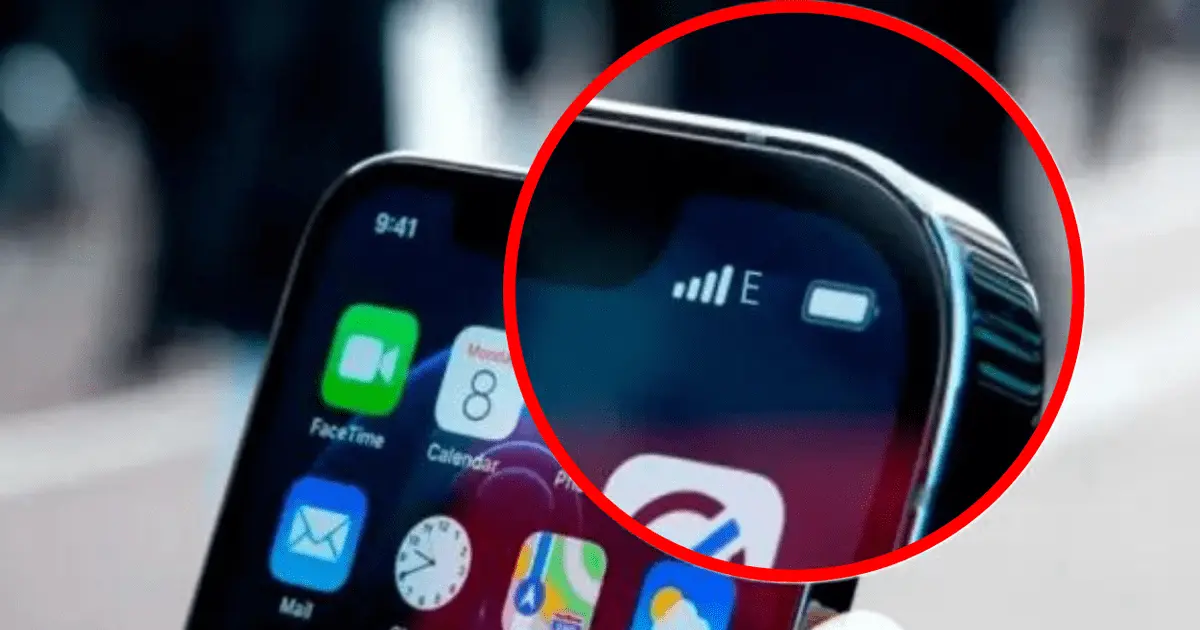
En este artículo, abordaremos dos cuestiones frecuentes relacionadas con la visualización en celulares: la molesta letra 'E' que indica una conexión lenta y cómo ajustar el tamaño de la letra y otras configuraciones de accesibilidad para una mejor experiencia de usuario.

La letra 'E' en tu celular: ¿qué significa y cómo solucionarlo?
Muchos usuarios se encuentran con la letra 'E' en la pantalla de su celular, indicando una conexión a la red EDGE. Si bien es una mejora sobre GSM y GPRS, EDGE es significativamente más lenta que 3G, 4G y 5G, con una velocidad máxima teórica de 384 Kbps. Esto dificulta la transmisión de videos, videollamadas y la navegación fluida. La aparición de la 'E' suele deberse a una cobertura deficiente de redes más rápidas, especialmente en áreas rurales.
Cómo mejorar la conexión y eliminar la 'E'
Para solucionar este problema y obtener una conexión más rápida, puedes intentar lo siguiente:
- Verificar la cobertura de red: Asegúrate de estar en un área con buena señal. Acercarte a una ventana o trasladarte a un lugar con mejor recepción puede ayudar.
- Reiniciar tu celular: Un simple reinicio puede solucionar problemas temporales de conexión.
- Revisar la configuración de datos móviles: Asegúrate de que los datos móviles estén activados y que no haya restricciones de datos.
- Contactar a tu operador móvil: Si el problema persiste, contacta a tu operador para verificar la cobertura en tu área y descartar problemas de red.
- Actualizar la configuración de tu APN: En algunos casos, una configuración incorrecta del APN puede afectar la conexión. Consulta con tu operador para obtener la configuración correcta.
Ajustar el tamaño de la letra en tu celular
Para usuarios que necesitan ajustar el tamaño de la letra para una mejor visibilidad, existen varias opciones en la configuración de la mayoría de los dispositivos:
Cambiar el tamaño de la fuente y la pantalla
La mayoría de los dispositivos Android permiten ajustar tanto el tamaño de la fuente como el tamaño de la pantalla. Para ello, accede a la configuración del dispositivo, busca las opciones de “Tamaño de fuente” y “Tamaño de visualización” y ajusta los controles deslizantes según tus preferencias. Recuerda que algunos ajustes podrían no aplicarse a todas las aplicaciones.
Configuración rápida para el tamaño de la fuente
Muchos dispositivos ofrecen una configuración rápida, accesible desde la parte superior de la pantalla, para ajustar rápidamente el tamaño de la fuente. Busca el icono de “Tamaño de fuente” y utiliza los controles para aumentar o disminuir el tamaño.
Opciones de accesibilidad para mejorar la legibilidad
Además del tamaño de la fuente, las opciones de accesibilidad ofrecen herramientas adicionales para mejorar la legibilidad:
- Texto en negrita: Activar el texto en negrita puede mejorar la visibilidad del texto.
- Contraste alto: Esta opción cambia el color del texto para un mayor contraste, facilitando la lectura.
- Corrección de colores: Ayuda a compensar los efectos del daltonismo.
- Inversión de colores: Invierte los colores de la pantalla, lo que puede ser útil para algunas personas.
- Tema oscuro: Reduce el brillo de la pantalla, lo que puede ser menos fatigante para la vista.
Ajustar la configuración de movimiento
Para una mejor experiencia de usuario, puedes ajustar la configuración de movimiento:
- Quitar animaciones: Desactiva las animaciones para una mejor concentración.
- Puntero del mouse grande: Agranda el puntero del mouse para facilitar su visibilidad.
- Atenuación extra: Atenúa la pantalla más allá del brillo mínimo.
Consultas habituales sobre anuncios de celulares y tamaño de letra
A continuación, se presentan algunas consultas habituales relacionadas con anuncios de celulares y el tamaño de la letra:
| Consulta | Respuesta |
|---|---|
| ¿Cómo puedo aumentar el tamaño de la letra en mi WhatsApp? | Ajusta el tamaño de la fuente en la configuración de tu teléfono. Ten en cuenta que algunas apps podrían tener ajustes de tamaño de fuente propios. |
| ¿Cómo puedo cambiar el tamaño de la letra en los mensajes de texto? | La configuración del tamaño de la fuente del sistema generalmente se aplica a los mensajes de texto. |
| ¿Cómo puedo encontrar la opción de “tamaño de fuente” en mi celular? | Busca en la configuración de tu dispositivo, generalmente en la sección de “Pantalla” o “Accesibilidad”. |
| ¿Afecta el tamaño de fuente al rendimiento del teléfono? | No, cambiar el tamaño de la fuente no afecta significativamente el rendimiento del teléfono. |
| ¿Cómo puedo mejorar la legibilidad en mi celular con poca luz? | Utiliza el tema oscuro, aumenta el contraste y ajusta el brillo de la pantalla a un nivel cómodo. |
Recuerda que las opciones de configuración pueden variar ligeramente dependiendo del modelo de tu celular y la versión del sistema operativo.
Esperamos que esta tutorial te haya ayudado a solucionar los problemas de conexión y a optimizar la configuración de tu celular para una mejor experiencia de usuario. Si tienes alguna duda adicional, no dudes en consultar el manual de tu dispositivo o el soporte técnico del fabricante.
Si quieres conocer otros artículos parecidos a Anuncios de celulares: letra, tamaño y accesibilidad puedes visitar la categoría Marketing.