
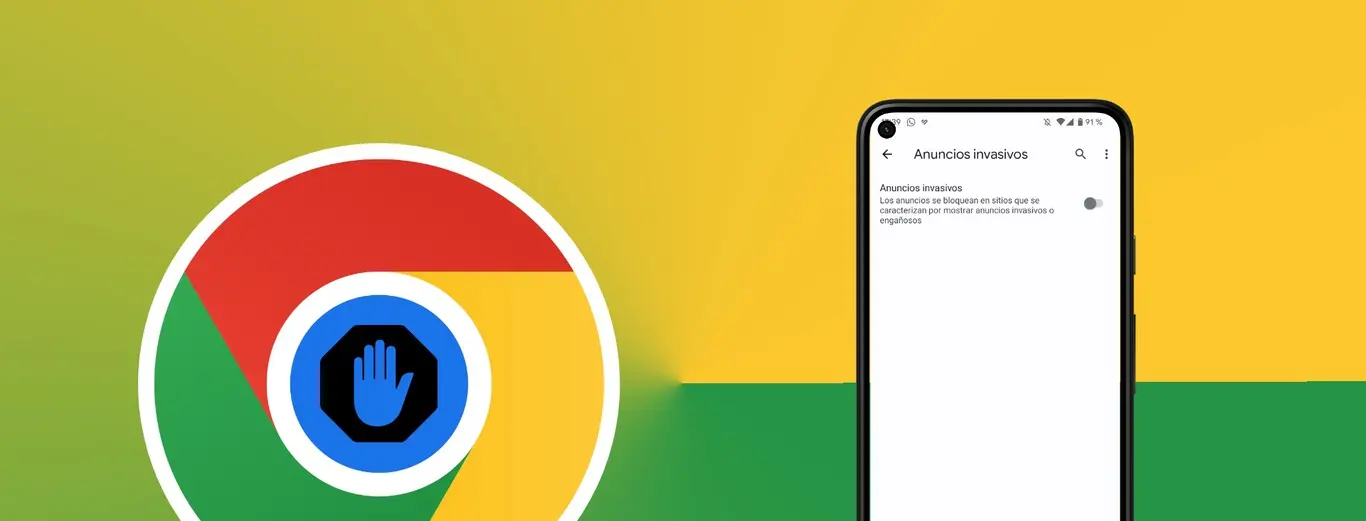
En este artículo, te guiaremos a través de las opciones que ofrece Chrome para Android en relación con los anuncios, desde bloquear ventanas emergentes hasta gestionar notificaciones. Aprenderás cómo controlar la experiencia de navegación y evitar interrupciones molestas.
- Bloqueador de anuncios en Chrome Android : ¿Cómo funciona?
- Configuración de las ventanas emergentes en Chrome Android
- Permitir ventanas emergentes de un sitio específico
- Gestionar las notificaciones de un sitio web
- ¿Por qué Chrome bloquea las ventanas emergentes de mi sitio?
- Consultas habituales sobre anuncios en Chrome Android
- Tabla comparativa de opciones para bloquear anuncios
Bloqueador de anuncios en Chrome Android : ¿Cómo funciona?
Chrome para Android incluye un bloqueador de ventanas emergentes integrado. Este bloqueador ayuda a prevenir la aparición automática de anuncios intrusivos en pantalla. Al bloquear una ventana emergente, verás el icono de ventanas emergentes bloqueadas en la barra de direcciones. Sin embargo, este no es un bloqueador de anuncios completo, ya que no bloquea todos los tipos de publicidad.
¿Qué pasa si todavía veo anuncios ?
Si a pesar de tener el bloqueador de ventanas emergentes activado, sigues viendo anuncios, existen varias posibilidades:
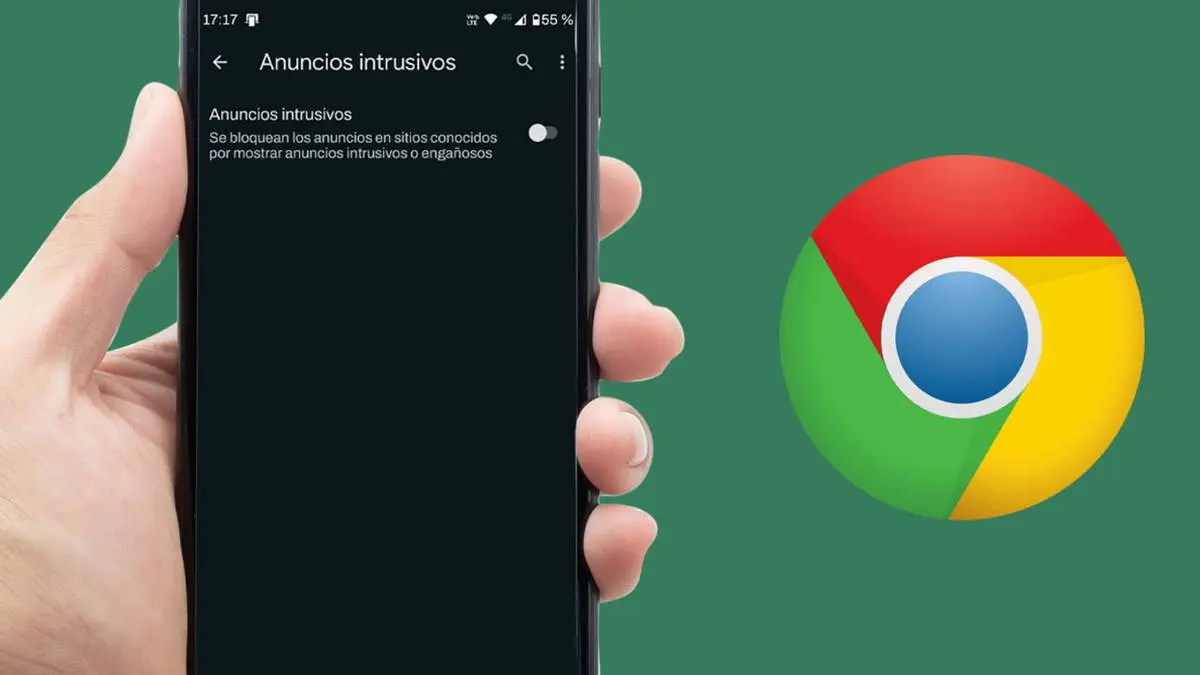
- Notificaciones del sitio: Es posible que hayas aceptado recibir notificaciones de un sitio web. Puedes bloquear estas notificaciones en la configuración del sitio.
- Software malicioso: Tu dispositivo podría estar infectado con malware. Esto puede generar una gran cantidad de anuncios inesperados. Es fundamental analizar tu dispositivo con un antivirus.
Configuración de las ventanas emergentes en Chrome Android
A continuación, te mostramos cómo activar o desactivar las ventanas emergentes:
- Abre la aplicación Chrome en tu teléfono o tablet Android.
- A la derecha de la barra de direcciones, presiona "Más" (los tres puntos verticales).
- Selecciona "Configuración".
- Presiona "Permisos".
- Selecciona "Ventanas emergentes y redireccionamientos".
- Activa o desactiva "Ventanas emergentes y redireccionamientos" según tu preferencia.
Permitir ventanas emergentes de un sitio específico
No todas las ventanas emergentes son negativas. Algunos sitios web las utilizan para mostrar contenido adicional. Si deseas permitirlas para un sitio en particular:
- Abre Chrome y visita el sitio web.
- Si aparece una ventana emergente bloqueada, busca en la parte inferior de la pantalla la opción "Mostrar siempre" o similar y actívala.
Gestionar las notificaciones de un sitio web
El manejo de notificaciones es crucial para controlar la cantidad de anuncios o alertas que recibes. Para gestionar las notificaciones de un sitio web específico:
- Abre Chrome y visita el sitio web.
- Toca el icono de información (generalmente un candado o un icono "i") a la izquierda de la barra de direcciones.
- Selecciona "Permisos".
- Ajusta la configuración de "Notificaciones" a tu preferencia (permitir o bloquear).
¿Por qué Chrome bloquea las ventanas emergentes de mi sitio?
Chrome bloquea las ventanas emergentes que considera intrusivas o potencialmente dañinas para la experiencia del usuario. Si eres propietario de un sitio web y Chrome bloquea tus ventanas emergentes, revisa la información proporcionada por Google sobre experiencias abusivas. Esto te ayudará a identificar y corregir cualquier problema en tu sitio que pueda estar causando este bloqueo.
Consultas habituales sobre anuncios en Chrome Android
| Pregunta | Respuesta |
|---|---|
| ¿Cómo bloqueo todos los anuncios en Chrome Android? | Chrome no ofrece un bloqueador de anuncios completo integrado. Puedes utilizar extensiones de terceros (si tu versión de Chrome las soporta), pero esto puede afectar el rendimiento o la seguridad. |
| ¿Cómo elimino un anuncio molesto? | Si un anuncio aparece constantemente, intenta bloquear las notificaciones del sitio o, si sospechas de malware, analiza tu dispositivo. |
| ¿Qué hacer si los anuncios son intrusivos? | Puedes reportar el sitio web a Google o utilizar una extensión de bloqueo de anuncios . |
Tabla comparativa de opciones para bloquear anuncios
| Método | Eficacia | Efectos secundarios |
|---|---|---|
| Bloqueador de ventanas emergentes de Chrome | Bloquea ventanas emergentes, pero no todos los anuncios . | Ninguno significativo. |
| Extensiones de terceros (no siempre disponibles) | Mayor eficacia en el bloqueo de anuncios . | Puede afectar el rendimiento o la seguridad del navegador. |
Recuerda que mantener tu dispositivo actualizado y utilizar un software antivirus son medidas importantes para prevenir la aparición de anuncios maliciosos.
Esperamos que esta tutorial te ayude a gestionar de manera efectiva los anuncios en Chrome para Android. Si tienes más preguntas, no dudes en consultar la ayuda de Google Chrome.
Si quieres conocer otros artículos parecidos a Anuncios chrome android para bloquearlos y gestionarlos puedes visitar la categoría Marketing.