
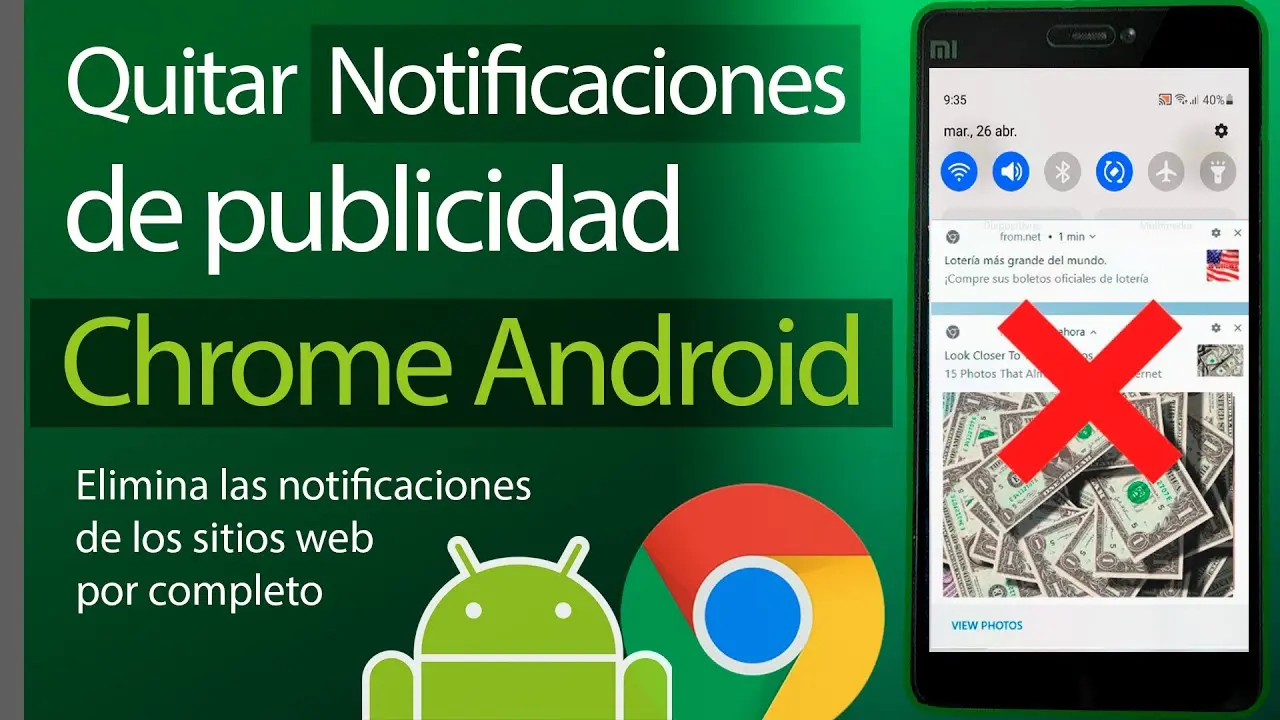
¿Cansado de las notificaciones de anuncios que aparecen en tu Chrome para Android ? No estás solo. Muchos usuarios se enfrentan a este problema, que puede resultar molesto e incluso invasivo. Afortunadamente, existen soluciones para controlar estas notificaciones no deseadas y recuperar la tranquilidad en tu experiencia de navegación móvil.

¿Por qué aparecen notificaciones de anuncios en Chrome?
Las notificaciones en Chrome, aunque pueden ser útiles para recibir alertas de sitios web legítimos, a menudo se utilizan de forma abusiva para mostrar anuncios intrusivos. Esto sucede porque algunos sitios web solicitan permiso para enviar notificaciones y luego las utilizan para enviar publicidad no deseada. A veces, incluso se camuflan como notificaciones importantes para engañar al usuario.
Es importante distinguir entre notificaciones legítimas, como las alertas de redes sociales o las actualizaciones de noticias de sitios confiables, y las notificaciones de anuncios, que generalmente son agresivas y poco relevantes. La clave está en el control y la configuración adecuada de los permisos de notificaciones en tu navegador Chrome.
Cómo bloquear las notificaciones de anuncios en Chrome para Android
Existen varias maneras de bloquear estas molestas notificaciones de anuncios en tu dispositivo Android :
Bloquear notificaciones desde la configuración de Chrome:
Esta es la forma más efectiva de controlar todas las notificaciones. Sigue estos pasos:
- Abre la aplicación Google Chrome en tu dispositivo Android .
- Presiona los tres puntos verticales en la esquina superior derecha (Más opciones).
- Selecciona " Configuración ".
- Busca " Configuración de sitios " y selecciónala.
- Selecciona " Notificaciones ".
- Desactiva el interruptor para " Notificaciones ". Esto bloqueará todas las notificaciones , incluyendo las de sitios web legítimos. Si prefieres un enfoque más selectivo, puedes seguir leyendo.
Si deseas un método más selectivo, puedes gestionar las notificaciones sitio por sitio:
Bloquear notificaciones de sitios específicos:
- Abre Chrome y visita el sitio web del que deseas bloquear las notificaciones.
- Presiona el icono de candado o información a la izquierda de la barra de direcciones ( Información de la página ).
- Selecciona " Permisos ".
- Busca " Notificaciones " y selecciona " Bloquear ".
De esta manera, bloquearás las notificaciones solo para ese sitio web específico, permitiendo que otros sitios web te envíen notificaciones si así lo deseas.
Bloquear notificaciones desde la notificación misma:
En algunas ocasiones, puedes bloquear las notificaciones directamente desde la notificación desplegable. Busca la opción " Anular la suscripción " o similar dentro de la notificación. Ten en cuenta que esto solo funciona para la notificación en cuestión y no bloquea futuras notificaciones del mismo sitio.
Revisar las notificaciones bloqueadas (en caso de que quieras habilitarlas de nuevo):
Si has bloqueado las notificaciones de un sitio y luego quieres volver a habilitarlas, puedes hacerlo fácilmente. Chrome te informará que las notificaciones están bloqueadas, y tendrás la opción de habilitarlas de nuevo.
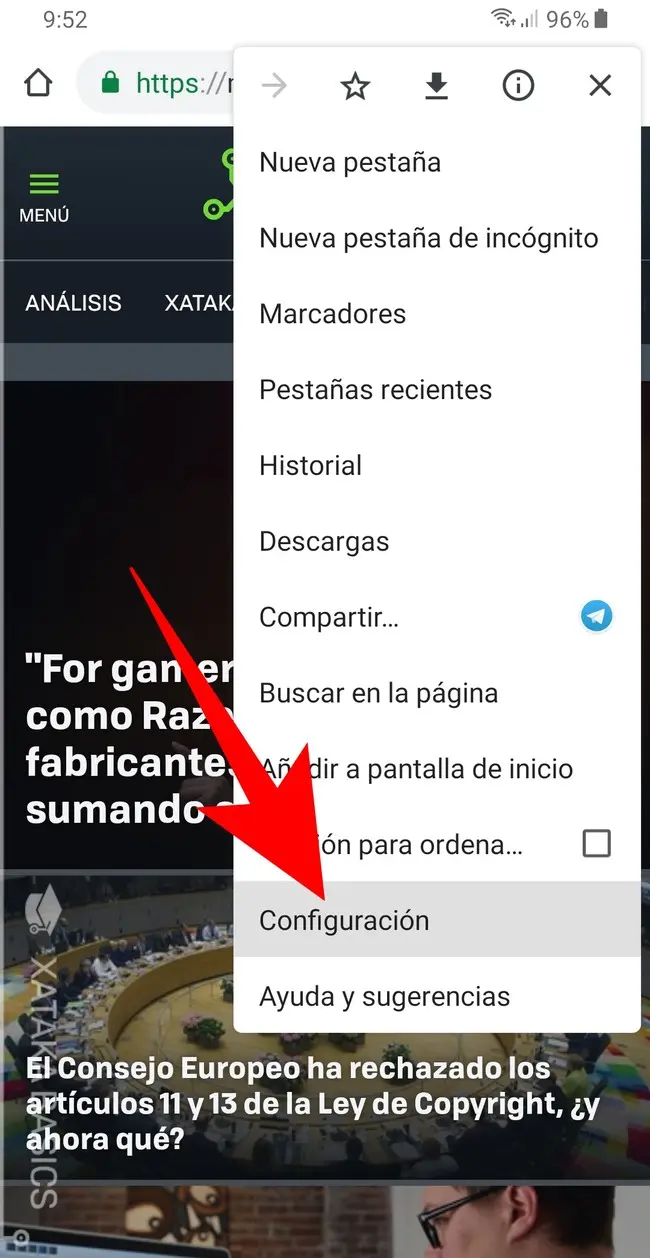
Tabla comparativa de métodos para bloquear notificaciones:
| Método | Eficacia | Especificidad | Facilidad de uso |
|---|---|---|---|
| Bloquear desde configuración de Chrome | Alta | General | Fácil |
| Bloquear sitio específico | Alta | Específica | Moderada |
| Bloquear desde la notificación | Baja | Específica (solo para esa notificación) | Fácil |
Consejos adicionales:
- Navegación privada: Al navegar en modo incógnito o privado en Chrome , las notificaciones de los sitios web están desactivadas de forma predeterminada.
- Extensiones de bloqueo de anuncios: Existen extensiones para Chrome que bloquean anuncios y notificaciones intrusivas. Investiga las opciones disponibles en la tienda Chrome Web Store .
- Mantén Chrome actualizado: Las actualizaciones de Chrome suelen incluir mejoras en la seguridad y el manejo de las notificaciones .
- Denuncia sitios web abusivos: Si encuentras sitios web que abusan de las notificaciones para mostrar anuncios intrusivos, repórtalos para que Google pueda tomar medidas.
Consultas habituales:
- ¿Cómo evitar las notificaciones push de anuncios en Chrome? Puedes bloquearlas desde la configuración de Chrome o bloquear sitios específicos.
- ¿Por qué sigo recibiendo notificaciones de sitios que ya bloqueé? Verifica si tienes activadas las notificaciones en la configuración de Chrome o si el sitio web ha encontrado una forma de eludir el bloqueo. En este caso, considera usar una extensión de bloqueo de anuncios.
- ¿Cómo eliminar las notificaciones de anuncios de la barra de notificaciones de mi Android? Desliza la notificación hacia la izquierda o derecha para encontrar la opción " Anular la suscripción ".
Siguiendo estos consejos, podrás controlar de forma efectiva las notificaciones en tu Chrome para Android, evitando las molestas interrupciones de los anuncios no deseados y disfrutando de una experiencia de navegación más limpia y placentera.
Si quieres conocer otros artículos parecidos a Android: notificaciones de anuncios en chrome - información para bloquearlas puedes visitar la categoría Marketing.