
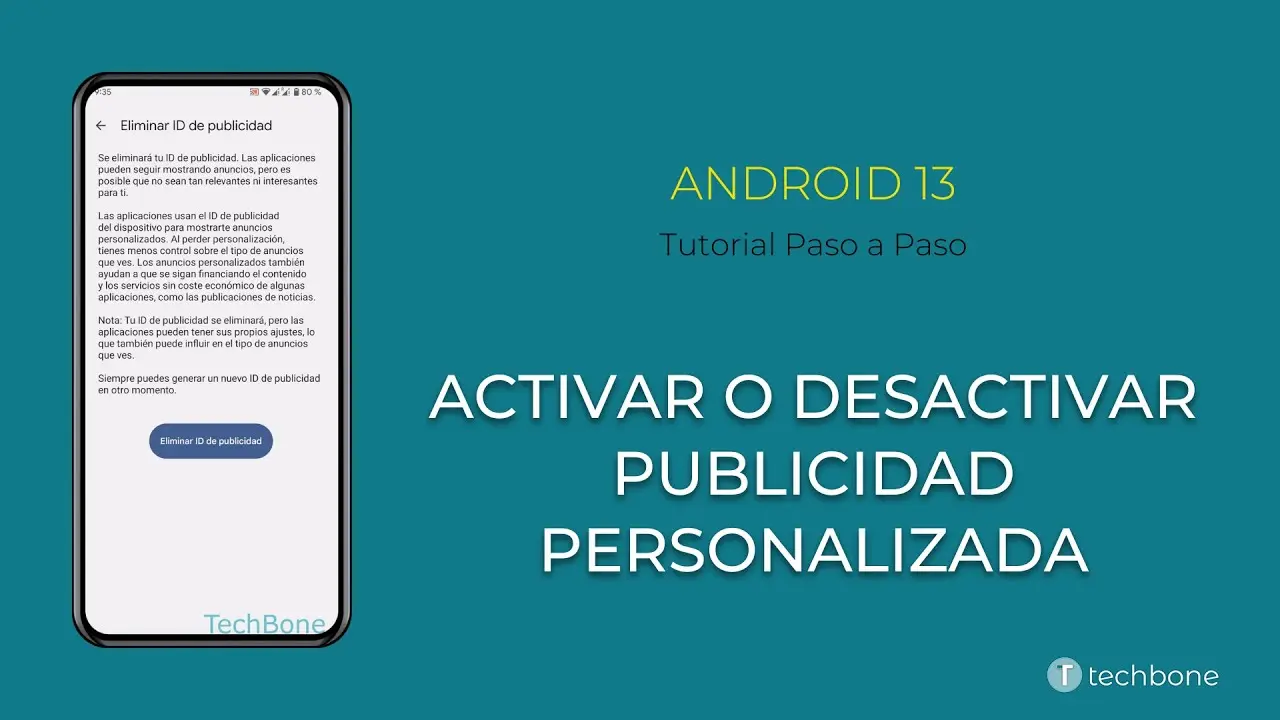
Google Chrome, por defecto, bloquea las ventanas emergentes para evitar la aparición automática de anuncios intrusivos. Sin embargo, existen situaciones donde necesitas activar anuncios o gestionar las notificaciones de sitios web específicos. Esta tutorial te mostrará cómo hacerlo de forma eficaz y segura.

Activar y Desactivar Ventanas Emergentes
La gestión de ventanas emergentes en Chrome es crucial para equilibrar la experiencia del usuario con la visualización de anuncios legítimos. Si deseas activar o desactivar las ventanas emergentes, sigue estos pasos:
En dispositivos Android
- Abre la aplicación Google Chrome.
- Toca el icono "Más" (generalmente tres puntos verticales) ubicado en la esquina superior derecha.
- Selecciona "Configuración".
- Busca y selecciona "Configuración del sitio".
- Selecciona "Ventanas emergentes y redirecciones".
- Activa o desactiva el interruptor para permitir o bloquear ventanas emergentes.
En computadoras de escritorio (Windows, macOS, ChromeOS)
- Abre Google Chrome.
- Haz clic en los tres puntos verticales en la esquina superior derecha.
- Selecciona "Configuración".
- En la sección "Privacidad y seguridad", selecciona "Configuración del sitio".
- Selecciona "Ventanas emergentes y redirecciones".
- Activa o desactiva el interruptor para permitir o bloquear ventanas emergentes.
Recuerda que activar las ventanas emergentes puede exponerte a anuncios no deseados. Es recomendable mantenerlas desactivadas a menos que sea estrictamente necesario.
Gestionar Notificaciones de Sitios Web
Muchos sitios web solicitan permiso para enviar notificaciones push. Si bien algunas son útiles, otras pueden resultar molestas. Aprende a gestionarlas:
Permitir o Bloquear Notificaciones de un Sitio Específico
- Abre el sitio web en Google Chrome.
- Haz clic en el icono de candado o información ubicado a la izquierda de la barra de direcciones.
- Selecciona "Configuración del sitio".
- Busca la opción "Notificaciones".
- Selecciona "Permitir" o "Bloquear" según tus preferencias.
Eliminar Notificaciones Existentes
Si ya has recibido notificaciones de un sitio y deseas eliminarlas, tendrás que hacerlo desde la configuración del propio sitio web, ya que Chrome no ofrece una opción centralizada para eliminar todas las notificaciones.
Solución de Problemas con Ventanas Emergentes
Si te enfrentas a un exceso de ventanas emergentes, incluso con las configuraciones de bloqueo activadas, podrías tener un problema mayor:
Malware
Una cantidad excesiva de ventanas emergentes podría indicar una infección de malware. Es crucial ejecutar un análisis completo de tu sistema con un antivirus actualizado. Si sospechas de malware, activar un antivirus potente y realizar un escaneo profundo es fundamental.
Suscripciones a Notificaciones
Revisa la configuración de notificaciones de los sitios web que visitas regularmente. Podrías haber aceptado notificaciones involuntariamente, lo cual genera ventanas emergentes no deseadas. Desactiva las notificaciones de sitios que ya no necesites.
Tabla Comparativa: Gestión de Anuncios en Google Chrome
| Característica | Descripción | Cómo Gestionar |
|---|---|---|
| Ventanas Emergentes | Anuncios o contenido que se abre en una nueva ventana. | Activar/Desactivar en Configuración del sitio > Ventanas emergentes y redirecciones. |
| Notificaciones | Mensajes de sitios web que aparecen en tu pantalla. | Permitir/Bloquear individualmente en la configuración de cada sitio. |
| Bloqueo de Anuncios (Extensiones) | Extensiones que bloquean anuncios en todas las páginas web. | Instalar extensiones de bloqueadores de anuncios desde la Chrome Web Store. |
Consultas Habituales
- ¿Cómo activo los anuncios de un sitio web específico? Debes permitir las ventanas emergentes para ese sitio en particular desde la configuración de permisos del sitio.
- ¿Por qué siguen apareciendo ventanas emergentes si las tengo bloqueadas? Podría ser debido a malware, a notificaciones permitidas o a un problema con el sitio web en sí.
- ¿Es seguro activar las ventanas emergentes? No siempre. Es recomendable mantenerlas desactivadas a menos que confíes completamente en el sitio web.
- ¿Cómo puedo bloquear todos los anuncios en Chrome? Puedes instalar una extensión de bloqueador de anuncios desde la Chrome Web Store. Existen muchas opciones, algunas gratuitas y otras de pago.
Gestionar la visualización de anuncios en Google Chrome requiere un equilibrio entre la funcionalidad y la seguridad. Comprender cómo activar y desactivar ventanas emergentes, controlar las notificaciones y detectar posibles infecciones de malware te permitirá disfrutar de una experiencia online más segura y eficiente. Recuerda siempre priorizar tu seguridad y revisar regularmente la configuración de permisos de tu navegador.
Si quieres conocer otros artículos parecidos a Activar anuncios en google chrome seo puedes visitar la categoría Marketing.