
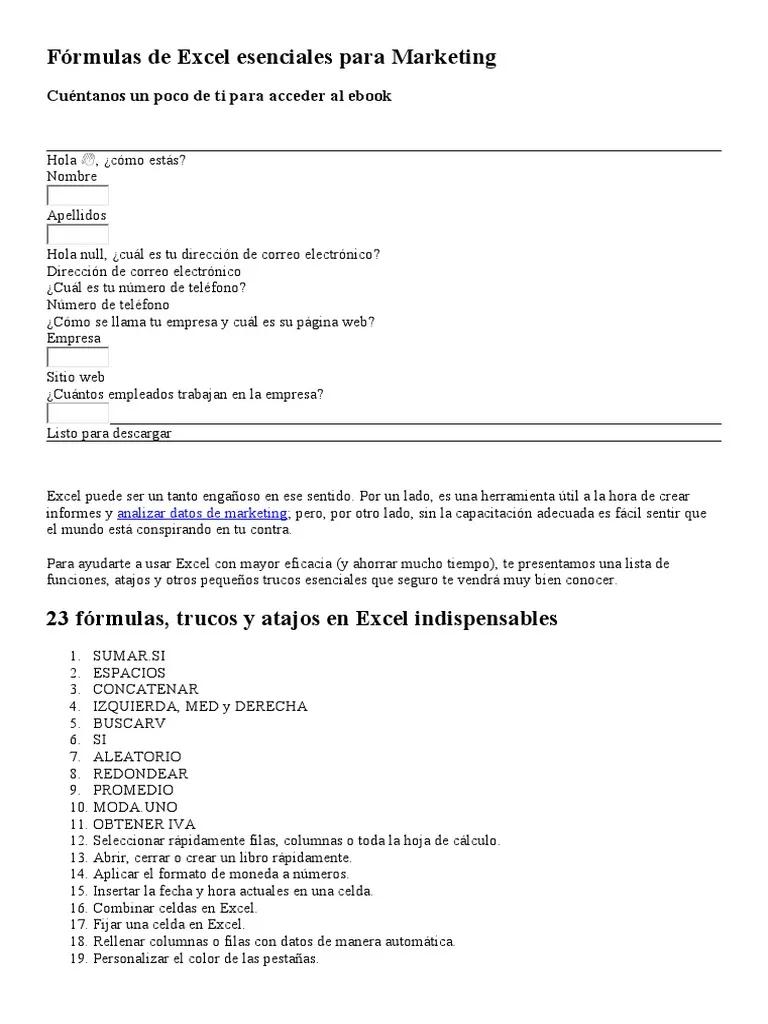
Excel es una herramienta indispensable para cualquier profesional de marketing. Su capacidad para analizar datos, generar informes y automatizar tareas lo convierte en un aliado estratégico. Dominar las fórmulas de Excel adecuadas puede marcar la diferencia entre una campaña exitosa y una que no alcanza sus objetivos. Este artículo explorará algunas de las fórmulas más esenciales para el marketing digital y te mostrará cómo aplicarlas en tu trabajo diario.
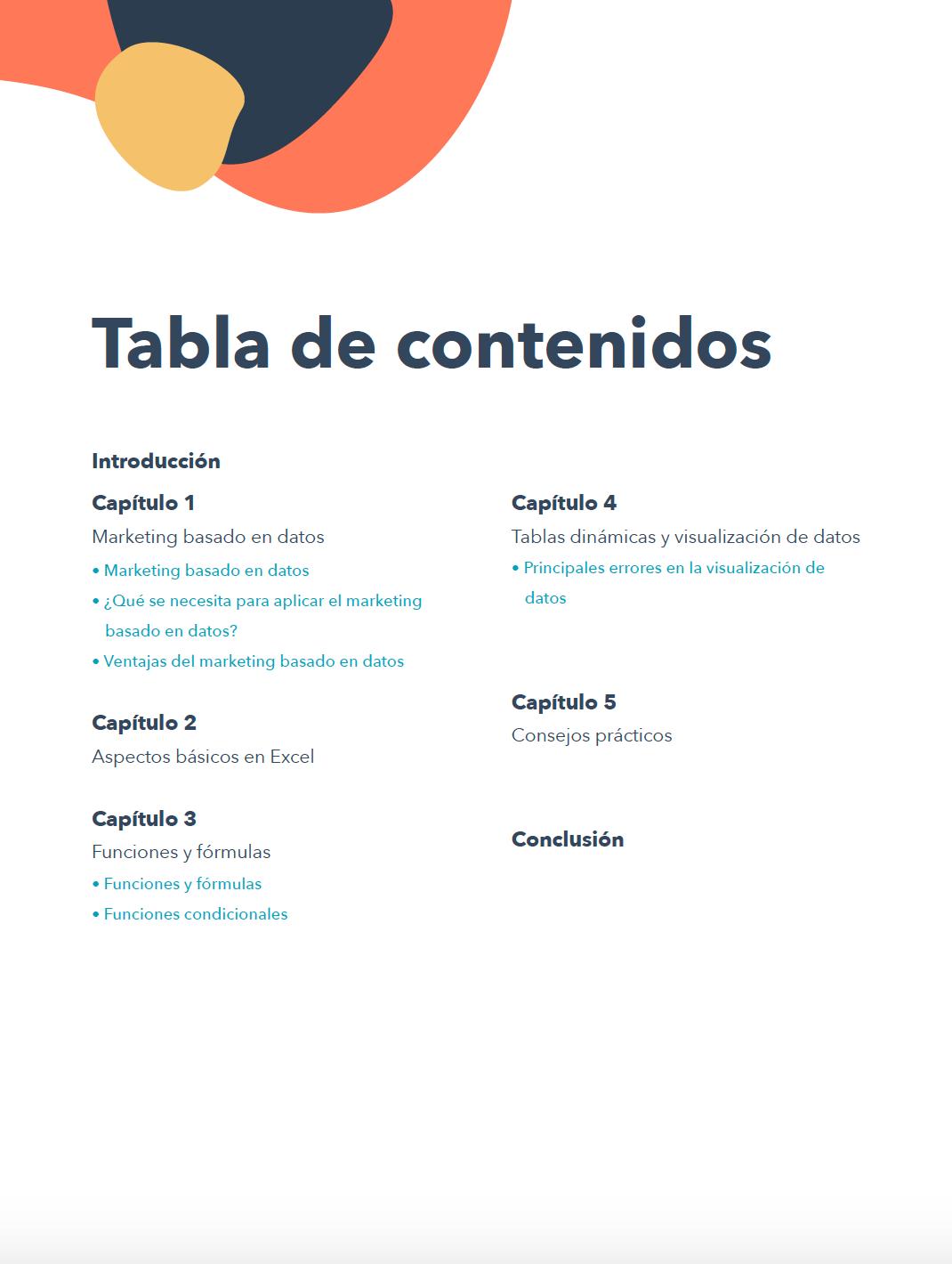
- Operaciones Básicas: La Base de Todo
- Fórmulas Esenciales para el Análisis de Datos de Marketing
- SUMA: La Reina de las Fórmulas
- PROMEDIO: Calculando las Metricas Clave
- CONTAR: Contabilizando Datos Importantes
- CONTARA: Contando Celdas con Datos
- MAX y MIN: Encontrando Valores Extremos
- SI: Tomando Decisiones Basadas en Datos
- BUSCARV: Extrayendo Datos de un Conjunto Mayor
- CONCATENAR: Uniendo Textos
- CONTAR.SI: Contando según Criterios Específicos
- SUMAR.SI: Sumando según Criterios Específicos
- Tablas Dinámicas: El Poder de la Visualización de Datos
- Ejemplos Prácticos de Fórmulas para Marketing
- Consultas Habituales y Soluciones
Operaciones Básicas: La Base de Todo
Antes de adentrarnos en fórmulas complejas, es fundamental dominar las operaciones básicas. Excel te permite realizar sumas, restas, multiplicaciones y divisiones de manera sencilla. Todas las fórmulas comienzan con un signo igual (=). Por ejemplo:
- =10 + 5 (Suma)
- =20 - 12 (Resta)
- =5 3 (Multiplicación)
- =100 / 25 (División)
Recuerda que Excel sigue el orden de las operaciones matemáticas (PEMDAS/BODMAS): Paréntesis, Exponentes, Multiplicación y División (de izquierda a derecha), Suma y Resta (de izquierda a derecha).
En lugar de introducir números directamente, puedes referenciar celdas. Si la celda A1 contiene el número 10 y la celda B1 contiene el número 5, la fórmula =A1 + B1 producirá el mismo resultado que =10 +
Fórmulas Esenciales para el Análisis de Datos de Marketing
SUMA: La Reina de las Fórmulas
La función SUMA es fundamental para calcular totales. Por ejemplo, si tienes las ventas de cada día de la semana en diferentes celdas, puedes usar SUMA para obtener el total de ventas semanales. La sintaxis es sencilla: =SUMA(A1:A7), donde A1:A7 representa el rango de celdas que deseas sumar.
PROMEDIO: Calculando las Metricas Clave
La función PROMEDIO calcula la media aritmética de un rango de celdas. Es ideal para obtener el promedio de conversiones, CTR (click-through rate), o cualquier otra métrica clave en tus campañas de marketing. La sintaxis es similar a la de SUMA: =PROMEDIO(A1:A7).
CONTAR: Contabilizando Datos Importantes
La función CONTAR cuenta el número de celdas que contienen números dentro de un rango especificado. Esto es útil para determinar el número total de clientes, leads, o cualquier otro dato numérico relevante. Su sintaxis es =CONTAR(A1:A7).
CONTARA: Contando Celdas con Datos
Similar a CONTAR, pero CONTARA cuenta el número de celdas que contienen cualquier tipo de dato, incluyendo texto y números. Útil para contar el número total de registros en una base de datos.
MAX y MIN: Encontrando Valores Extremos
Las funciones MAX y MIN te permiten identificar el valor máximo y mínimo, respectivamente, dentro de un rango de datos. Esto puede ser útil para identificar los productos más o menos vendidos, los días con mayor o menor tráfico web, etc.
SI: Tomando Decisiones Basadas en Datos
La función SI es una función lógica que permite realizar acciones diferentes en función de si una condición se cumple o no. Su sintaxis es: =SI(condición; valor_si_verdadero; valor_si_falso). Por ejemplo, =SI(A1>100; "Objetivo alcanzado"; "Objetivo no alcanzado") mostrará "Objetivo alcanzado" si el valor de la celda A1 es mayor que 100, y "Objetivo no alcanzado" en caso contrario. Esta función es esencial para crear informes y análisis con condiciones.
BUSCARV: Extrayendo Datos de un Conjunto Mayor
La función BUSCARV (Buscar Vertical) es extremadamente útil para extraer datos de una tabla. Te permite buscar un valor en la primera columna de una tabla y devolver un valor de otra columna en la misma fila. Es fundamental para la gestión de bases de datos y la creación de informes personalizados. Su sintaxis es: =BUSCARV(valor_buscado; matriz_tabla; índice_columna; [coincidencia_exacta]).
CONCATENAR: Uniendo Textos
La función CONCATENAR une varios textos en uno solo. Esto es útil para crear etiquetas personalizadas, direcciones de correo electrónico, o cualquier otro tipo de texto compuesto.
CONTAR.SI: Contando según Criterios Específicos
La función CONTAR.SI cuenta las celdas que cumplen un criterio específico. Por ejemplo, puedes contar el número de clientes que pertenecen a un determinado país o el número de ventas que superan un cierto umbral. Su sintaxis es: =CONTAR.SI(rango; criterio).
SUMAR.SI: Sumando según Criterios Específicos
Similar a CONTAR.SI, SUMAR.SI suma los valores de las celdas que cumplen un criterio específico. Puedes sumar las ventas de un producto en particular o las ganancias de una campaña específica. Su sintaxis es: =SUMAR.SI(rango; criterio; rango_suma).
Tablas Dinámicas: El Poder de la Visualización de Datos
Las tablas dinámicas son una herramienta avanzada de Excel que te permite resumir, analizar y explorar grandes conjuntos de datos. Permiten crear informes interactivos y visualizar tendencias de manera eficiente. Son esenciales para el análisis de datos de marketing a gran escala.
Ejemplos Prácticos de Fórmulas para Marketing
Análisis de Campañas de Email Marketing
Imagina que tienes una hoja de cálculo con datos de una campaña de email marketing: número de emails enviados, número de emails abiertos, número de clics, y número de conversiones. Puedes usar las siguientes fórmulas para analizar los resultados:
- Tasa de apertura: =(Número de emails abiertos / Número de emails enviados) 100
- Tasa de clics: =(Número de clics / Número de emails abiertos) 100
- Tasa de conversión: =(Número de conversiones / Número de clics) 100
Análisis de Tráfico Web
Si tienes datos de tráfico web, puedes usar las fórmulas para calcular:
- Visitas totales: =SUMA(A1:A30) (donde A1:A30 representa las visitas diarias)
- Promedio de visitas diarias: =PROMEDIO(A1:A30)
- Máximo de visitas en un día: =MAX(A1:A30)
- Mínimo de visitas en un día: =MIN(A1:A30)
Consultas Habituales y Soluciones
A continuación, se presentan algunas consultas habituales relacionadas con fórmulas de Excel para marketing y sus soluciones:
| Consulta | Solución |
|---|---|
| ¿Cómo calcular el porcentaje de crecimiento de las ventas? | =((Ventas actuales - Ventas anteriores) / Ventas anteriores) 100 |
| ¿Cómo identificar los productos más vendidos? | Utilizar la función MAX para encontrar el valor más alto en la columna de ventas. |
| ¿Cómo segmentar a los clientes por ubicación geográfica? | Utilizar la función CONTAR.SI para contar el número de clientes por cada ubicación. |
| ¿Cómo predecir las ventas futuras basándome en datos históricos? | Utilizar la herramienta de análisis de datos de Excel o funciones estadísticas como la regresión lineal. |
Dominar las fórmulas de Excel esenciales para marketing te permitirá analizar datos de manera eficiente, generar informes precisos y tomar decisiones estratégicas para el éxito de tus campañas. Recuerda practicar y explorar las diferentes funciones para sacarle el máximo provecho a esta poderosa herramienta.
Si quieres conocer otros artículos parecidos a Fórmulas de excel esenciales para marketing puedes visitar la categoría Marketing digital.