
Las tablets Amazon Fire, aunque económicas, suelen venir con publicidad integrada. Si te molesta esta publicidad, existen métodos para eliminarla. Este artículo te guiará a través del proceso, explicando las diferentes opciones disponibles y respondiendo a las preguntas más frecuentes.

¿Cómo eliminar la publicidad de mi tablet Amazon Fire?
La forma más efectiva de quitar los anuncios de tu tablet Amazon Fire es a través de una compra única. Amazon ofrece la opción de pagar una pequeña tarifa para deshabilitar permanentemente la publicidad en tu dispositivo. Este método elimina completamente los anuncios de la pantalla de bloqueo, las aplicaciones y otros espacios donde se muestran anuncios. Esto proporciona una experiencia de uso más limpia e ininterrumpida. La compra se realiza a través de la configuración de tu dispositivo.
Pasos para eliminar anuncios de forma definitiva:
- Accede a la configuración de tu tablet Amazon Fire.
- Busca la sección " Opciones de anuncios " o similar. El nombre exacto puede variar según el modelo de tablet y la versión del software.
- Dentro de esta sección, encontrarás una opción para " Eliminar anuncios " o " Suscribirse a la opción sin anuncios ".
- Se te pedirá que confirmes la compra. Se te cobrará una tarifa única a través de tu método de pago predeterminado.
- Una vez realizada la compra, los anuncios se eliminarán de tu tablet.
Recuerda que este pago es único. No se te cobrará ningún cargo adicional por mantener la experiencia sin anuncios.
¿Qué tipo de anuncios se eliminan?
Al realizar la compra para eliminar los anuncios, se eliminan todos los anuncios patrocinados. Esto incluye:
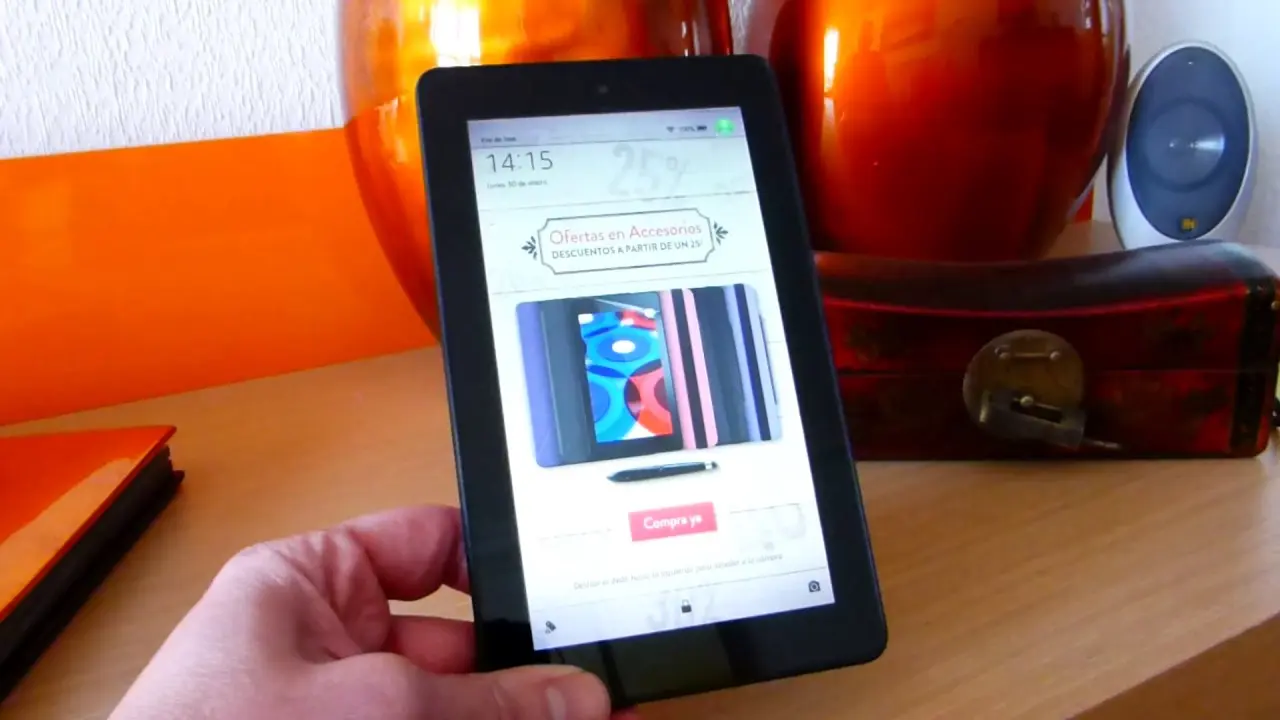
- Anuncios en la pantalla de bloqueo : La pantalla de bloqueo dejará de mostrar anuncios y mostrará únicamente las imagenes que escojas.
- Anuncios en aplicaciones : Las aplicaciones preinstaladas y algunas aplicaciones descargadas dejarán de mostrar publicidad.
- Anuncios en la pantalla de inicio : La pantalla principal de tu tablet se verá libre de anuncios.
- Salvapantallas patrocinados : Se eliminarán los salvapantallas que muestran anuncios.
Tener en cuenta que esta opción elimina la publicidad de Amazon, no de otras aplicaciones o sitios web que puedas usar en tu tablet. Si una aplicación tiene sus propios anuncios, esos anuncios permanecerán.
Alternativas gratuitas (limitadas):
Si no quieres pagar por eliminar los anuncios, existen algunas alternativas, aunque con limitaciones:
- Cambiar la pantalla de inicio: Puedes instalar un launcher alternativo de la tienda de aplicaciones, aunque esto no eliminará los anuncios de todas partes.
- Bloqueadores de anuncios (con limitaciones): Algunos bloqueadores de anuncios pueden funcionar en ciertas aplicaciones, pero su efectividad puede ser limitada y puede que no funcionen con todas las aplicaciones de Amazon.
Estas opciones no son tan efectivas como la compra para eliminar los anuncios, ya que no eliminan todos los anuncios y pueden afectar el funcionamiento de algunas aplicaciones.
Consultas habituales:
¿Puedo recuperar mi dinero si cambio de opinión?
No, la compra para eliminar los anuncios es única y no es reembolsable.
¿Se eliminarán los anuncios para siempre?
Sí, una vez que realices la compra, los anuncios se eliminarán permanentemente de tu tablet.
¿Afecta la eliminación de anuncios al funcionamiento de mi tablet?
No, la eliminación de anuncios no afecta el rendimiento o el funcionamiento de tu tablet.
¿Qué pasa si restablezco mi tablet?
Los anuncios permanecerán eliminados incluso después de un restablecimiento de fábrica.
Tabla Comparativa: Métodos para eliminar anuncios
| Método | Costo | Eficacia | Tiempo |
|---|---|---|---|
| Compra única | Sí | Alta | Inmediato |
| Alternativas gratuitas | No | Baja | Variable |
Consultas habituales:
- ¿Cómo eliminar anuncios de Fire HD 8? Siguiendo los pasos mencionados anteriormente.
- ¿Cómo eliminar anuncios de Fire HD 10? Siguiendo los pasos mencionados anteriormente.
- ¿Cómo quitar anuncios de Kindle Fire? Siguiendo los pasos mencionados anteriormente.
- ¿Cómo eliminar anuncios de Amazon Fire Kids Edition? Generalmente, la publicidad está integrada en la configuración de los perfiles infantiles. Consulta las opciones de configuración del perfil del niño para ver si hay alguna opción para eliminar anuncios o para configurar un perfil sin publicidad.
La forma más sencilla y efectiva de quitar los anuncios de tu tablet Amazon es realizar la compra única ofrecida por Amazon. Si bien existen alternativas gratuitas, estas son menos efectivas y pueden no eliminar todos los anuncios. Considera tu presupuesto y necesidades para elegir la mejor opción para ti.
Si quieres conocer otros artículos parecidos a Cómo quitar anuncios de tablet amazon puedes visitar la categoría Marketing.