
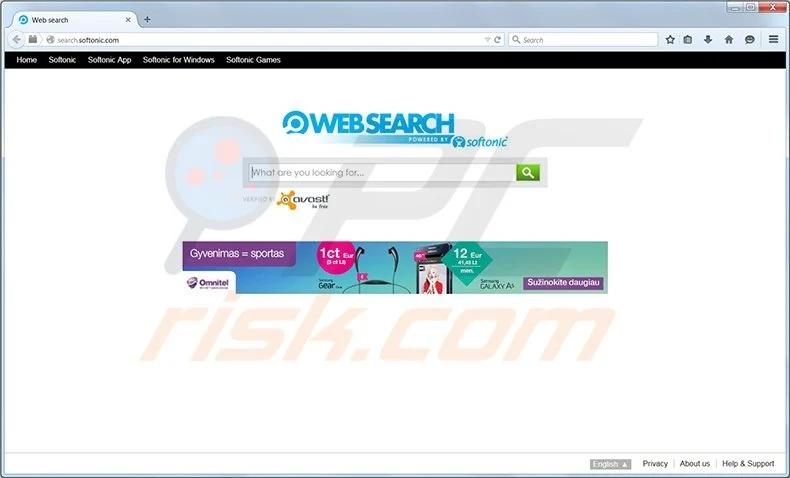
Softonic, aunque popular para descargar software, es conocido por incluir anuncios y barras de herramientas no deseadas durante la instalación. Si te enfrentas a redirecciones a search.softonic.com o a molestos pop-ups, esta tutorial te mostrará cómo eliminar Softonic completamente de tu sistema y recuperar tu experiencia de navegación.
https://adblock-for-youtube.softonic.com/
¿Qué es Softonic y por qué es un problema?
Softonic es un sitio web de descarga de software que, para generar ingresos, incluye barras de herramientas y complementos en sus instaladores. Estos complementos suelen redirigir las búsquedas a search.softonic.com, mostrar anuncios intrusivos y, en algunos casos, instalar scareware(software fraudulento que simula problemas informáticos para venderte soluciones falsas).
Si bien search.softonic.com en sí mismo no es malware, su inclusión forzada en el proceso de instalación de software gratuito convierte a Softonic en una fuente de problemas. La experiencia de usuario se ve afectada por:
- Redirecciones constantes: Tus búsquedas se redirigen a search.softonic.com , alejándote de tus resultados deseados.
- Pop-ups intrusivos: Anuncios emergentes interrumpen tu navegación, ofreciendo a menudo actualizaciones de software falsas o engañosas.
- Instalación de software no deseado: El instalador de Softonic puede instalar programas adicionales sin tu consentimiento explícito.
- Problemas de privacidad: Algunas barras de herramientas de Softonic podrían recopilar datos sobre tu navegación sin tu conocimiento.
Cómo eliminar Softonic de tu ordenador
La eliminación de Softonic requiere un enfoque multifacético que incluye desinstalar el programa y limpiar los navegadores web.
Desinstalación de Softonic
El primer paso es desinstalar el software Softonic del sistema operativo.
Windows
La forma de desinstalar programas varía según la versión de Windows:
| Sistema Operativo | Pasos |
|---|---|
| Windows 11 | Haz clic derecho en el icono de Inicio. Selecciona "Aplicaciones y características". Busca "Softonic", selecciona y haz clic en "Desinstalar". |
| Windows 10 | Haz clic derecho en la esquina inferior izquierda de la pantalla. Selecciona "Panel de control". Elige "Programas y características". Busca "Softonic", selecciona y haz clic en "Desinstalar". |
| Windows 7 | Haz clic en Inicio. Selecciona "Panel de control". Busca "Desinstalar un programa". Busca "Softonic", selecciona y haz clic en "Desinstalar". |
macOS
En macOS, el proceso es más sencillo:
- Abre la carpeta "Aplicaciones".
- Busca la aplicación "Softonic" (o cualquier otra aplicación relacionada).
- Arrastra la aplicación a la papelera.
- Vacía la papelera.
Después de desinstalar Softonic, es crucial eliminar cualquier barra de herramientas o extensión relacionada de tus navegadores web. Los pasos varían ligeramente según el navegador:
Google Chrome
- Abre Chrome y haz clic en los tres puntos verticales (Menú).
- Selecciona "Más herramientas" y luego "Extensiones".
- Busca cualquier extensión relacionada con Softonic (como "Softonic Toolbar") y elimínala haciendo clic en el icono de la papelera.
- Para restaurar la página de inicio y el motor de búsqueda por defecto, ve a "Configuración", luego "Al iniciar" y "Motor de búsqueda".
Mozilla Firefox
- Abre Firefox y haz clic en las tres líneas horizontales (Menú).
- Selecciona "Complementos".
- Ve a la pestaña "Extensiones".
- Busca y desactiva o elimina cualquier extensión relacionada con Softonic.
- Para restaurar la página de inicio y el motor de búsqueda, ve a "Opciones" > "General" > "Inicio" y "Búsqueda".
Internet Explorer
- Abre Internet Explorer y haz clic en el icono de engranaje (Menú).
- Selecciona "Administrar complementos".
- Busca entradas relacionadas con Softonic (como "Softonic Toolbar" o "Softonic Helper Object") y desactívalas.
- Para cambiar la página de inicio, ve a "Opciones de Internet" > "General" > "Página de inicio".
Microsoft Edge
- Abre Microsoft Edge y haz clic en los tres puntos verticales (Menú).
- Selecciona "Extensiones".
- Busca y elimina cualquier extensión relacionada con Softonic.
- Para cambiar la página de inicio y el motor de búsqueda, ve a "Configuración" > "Inicio, nueva pestaña y barras de herramientas" y "Motor de búsqueda".
Safari
- Abre Safari y ve a "Preferencias".
- Selecciona la pestaña "Extensiones".
- Busca y desinstala cualquier extensión sospechosa o relacionada con Softonic.
- Para restaurar la página de inicio, ve a la pestaña "General" en las "Preferencias".
Análisis con un software antimalware
Una vez que hayas desinstalado Softonic y limpiado tus navegadores, se recomienda ejecutar un análisis completo del sistema con un programa antimalware de confianza para detectar y eliminar cualquier resto de malware o archivos maliciosos que puedan haber quedado.
Prevención de futuras infecciones
Para evitar problemas similares en el futuro, considera estas precauciones:
- Lee atentamente las condiciones de instalación: Presta atención a las casillas de verificación durante la instalación de software gratuito. Desmarca las opciones que instalan barras de herramientas o complementos adicionales.
- Descarga software de fuentes confiables: Evita descargar software de sitios web desconocidos o poco fiables.
- Mantén tu software actualizado: Las actualizaciones de software a menudo incluyen parches de seguridad que protegen contra amenazas.
- Utiliza un buen antivirus: Un buen programa antivirus puede detectar y bloquear malware antes de que pueda infectar tu sistema.
Consultas habituales sobre la eliminación de Softonic
A continuación, te respondemos a las consultas más frecuentes sobre la eliminación de anuncios y barras de herramientas de Softonic:
¿Puedo eliminar Softonic sin desinstalarlo?
No, la eliminación completa de Softonic requiere su desinstalación del sistema operativo. Desactivarlo o simplemente eliminarlo de los navegadores no es suficiente para eliminar completamente todos sus componentes.
¿Softonic es un virus?
Softonic no es un virus en sí mismo, pero las prácticas de instalación engañosas y la inclusión de programas potencialmente no deseados lo convierten en una fuente de infecciones. Es crucial eliminarlo para proteger tu sistema.
¿Qué hacer si aún aparecen anuncios después de la eliminación?
Si persisten los anuncios, es posible que aún queden componentes de Softonic en el sistema o que hayas contraído malware adicional. Realiza un análisis con un programa antimalware y verifica la configuración de tu navegador nuevamente.
Recuerda que la eliminación de Softonic requiere paciencia y atención al detalle. Si tienes dificultades, busca ayuda de un experto en informática.
Si quieres conocer otros artículos parecidos a Eliminar anuncios softonic puedes visitar la categoría Marketing.