
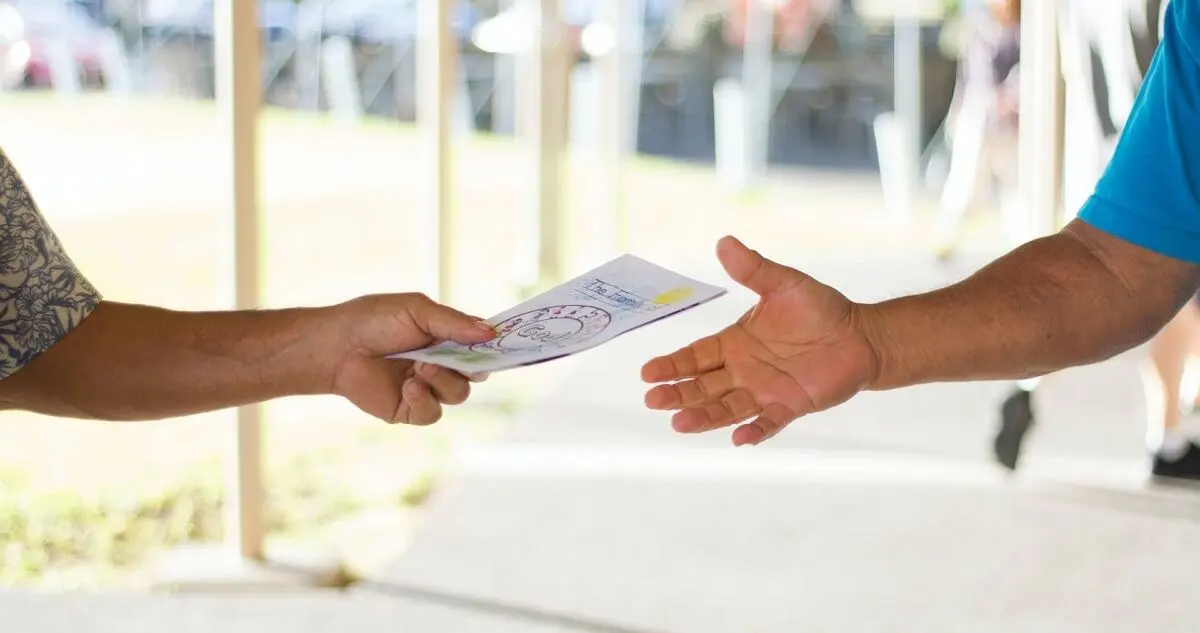
Photoshop es una herramienta poderosa para crear diseños impactantes, y los volantes publicitarios no son la excepción. Aprende paso a paso cómo diseñar volantes profesionales que capten la atención de tu público objetivo.

Paso 1: Abrir Photoshop y crear un nuevo lienzo
Comienza abriendo Adobe Photoshop. Para este tutorial, usaremos el tamaño estándar de un volante: 9x12 pulgadas (286 x 30.48 cm). Configura la resolución a 300 PPP (píxeles por pulgada) y el modo de color a CMYK (para impresión). Haz clic en "Crear" para abrir el lienzo.
Paso 2: Diseñar el volante
Ahora puedes empezar a diseñar. Selecciona un color de fondo usando la herramienta de color (usualmente en la barra de herramientas izquierda). Agrega texto usando la herramienta de texto. Recuerda que Photoshop trabaja con capas; cada elemento (texto, imagen, etc.) se encuentra en una capa separada, lo que te permite editarlos individualmente.
Puedes realizar ajustes avanzados en el fondo, texto e imágenes utilizando las diferentes herramientas de la paleta de capas y de estilos de capa (usualmente a la derecha de la pantalla).
Paso 3: Personalización
Una vez que tengas el diseño base, personalízalo añadiendo detalles como el logo de tu empresa, el nombre de tu marca, tu sitio web, etc. Experimenta con diferentes fuentes, colores y estilos para lograr un diseño atractivo y coherente con tu marca.
Paso 4: Guardar el volante
Cuando hayas terminado, ve a la pestaña "Archivo" y haz clic en "Guardar". Selecciona la ubicación donde quieres guardar el archivo y elige el formato adecuado (por ejemplo, JPG o PDF para impresión).
Alternativas a Photoshop: Edraw Max
Si bien Photoshop es una herramienta excelente, puede ser complejo para principiantes. Una alternativa eficiente es Edraw Max. Este software ofrece:
- Ahorro de tiempo: Plantillas prediseñadas para crear volantes, folletos y pósters rápidamente.
- Variadas funciones: Herramientas creativas para diseños únicos.
- Suscripción económica: Más asequible que Photoshop.
- Amplia biblioteca de símbolos: Recursos gráficos para facilitar el diseño.
- Fácil de usar: Interfaz intuitiva y herramientas sencillas.
- Compatibilidad multiplataforma: Disponible para Windows, Mac y Linux.
- Opciones de exportación flexibles: Permite guardar en diferentes formatos (Word, PowerPoint, Excel, Adobe).
Tamaño de Volante en Photoshop: Todo
¿Cuál es el tamaño ideal?
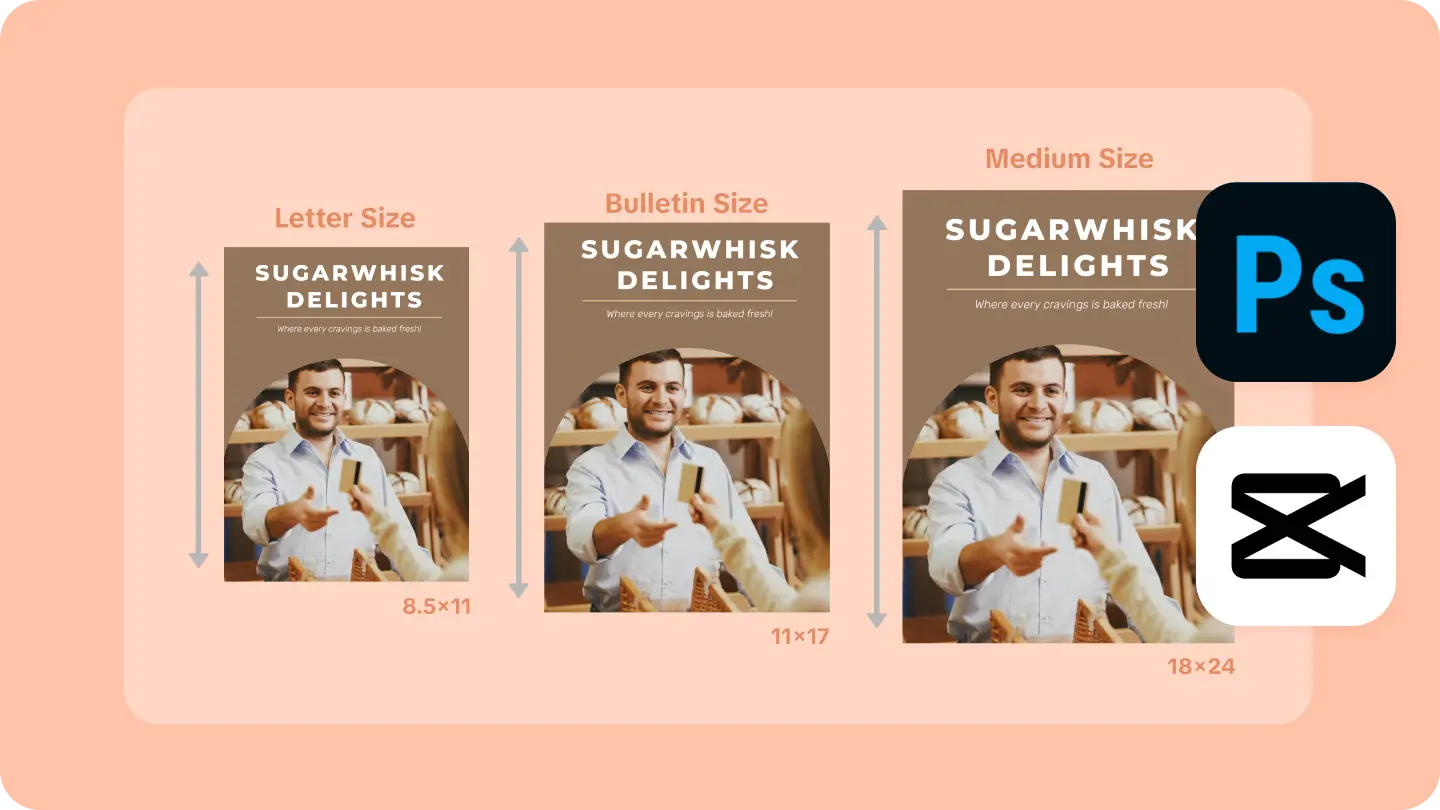
El tamaño estándar para un volante es de 5 x 11 pulgadas (259 x 294 cm), aunque existen variaciones según la región y el propósito (A4, A5, etc.). Considera:
- Ubicación de distribución: El tamaño debe ser adecuado para el lugar donde se distribuirá.
- Público objetivo: Ajusta el tamaño al contexto y preferencias del público.
- Mensaje a transmitir: Un mensaje conciso puede usar un volante más pequeño.
Ajustar el tamaño en Photoshop
Para ajustar el tamaño de tu volante en Photoshop, sigue estos pasos:
- Abre Photoshop.
- Abre la imagen de tu volante.
- Ve a Imagen > Tamaño de imagen .
- Ajusta el ancho y alto a las dimensiones deseadas.
- Selecciona " Re muestrear imagen " para ajustar los píxeles.
- Guarda el archivo.
Ventajas y desventajas de usar Photoshop
| Ventajas | Desventajas |
|---|---|
| Amplia gama de funciones de edición. | Curva de aprendizaje pronunciada. |
| Excelente interfaz de usuario. | Costo elevado de la suscripción. |
| Herramientas para diseño web y móvil. | Requiere recursos informáticos. |
Alternativa: CapCut Online
CapCut Online es una alternativa gratuita y fácil de usar a Photoshop. Ofrece funciones avanzadas como:
- Mejora de resolución: Upscaler de imagen.
- Herramientas de texto: Variedad de fuentes, tamaños y colores.
- Filtros y efectos: Opciones creativas para mejorar el diseño.
- Pegatinas e iconos: Elementos gráficos para personalizar.
- Eliminación de fondo: Simplifica el proceso de edición.
CapCut simplifica la creación de volantes con una interfaz amigable, ideal para principiantes.
Consultas Habituales
- ¿Cuáles son los tamaños estándar de volantes para impresión y uso digital? Para impresión: A4, A5, carta, tabloide. Para digital: variable, dependiendo de la plataforma.
- ¿Cómo asegurar que mi volante se vea bien en cualquier tamaño? Usa imágenes de alta resolución y gráficos vectoriales escalables. Mantén un buen espaciado y fuentes legibles.
- ¿Puedo ajustar el tamaño del volante después de empezar a diseñar en CapCut Online? Sí, CapCut ofrece opciones para redimensionar.
- ¿Qué formatos de archivo debo usar para imprimir y compartir digitalmente mi volante? Para impresión: PDF o JPG. Para digital: JPEG, PNG o PDF.
Conclusión
Crear volantes atractivos en Photoshop es posible con práctica y las herramientas adecuadas. Recuerda que elegir el tamaño correcto y utilizar recursos como CapCut Online puede simplificar el proceso y optimizar tus resultados. Experimenta y encuentra la mejor opción para tu proyecto.
Si quieres conocer otros artículos parecidos a Cómo hacer volantes de publicidad en photoshop para principiantes puedes visitar la categoría Marketing.