

Adobe Illustrator es una herramienta poderosa para crear diseños impactantes, y la publicidad no es una excepción. Si quieres aprender cómo hacer publicidad en Adobe Illustrator, este artículo te guiará paso a paso, desde la concepción de la idea hasta la exportación del archivo final. Cubriremos desde los conceptos básicos hasta técnicas avanzadas para optimizar tus diseños publicitarios.
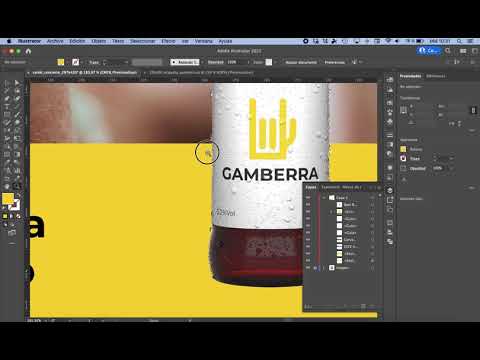
Planificación de tu campaña publicitaria
Antes de abrir Illustrator, necesitas una estrategia. Define:
- Objetivo de la campaña: ¿Qué quieres lograr? ¿Aumentar el conocimiento de marca, generar leads, impulsar ventas?
- Público objetivo: ¿A quién te diriges? Define sus características demográficas, psicográficas y sus necesidades.
- Mensaje clave: ¿Cuál es la idea principal que quieres comunicar? Debe ser concisa, memorable y atractiva.
- Plataforma publicitaria: ¿Dónde se publicará tu diseño? (redes sociales, impresión, sitio web) Esto determinará el tamaño y formato del archivo.
Creación del diseño en Adobe Illustrator
Una vez que tienes tu estrategia, es momento de abrir Illustrator y empezar a crear. Aquí te mostramos algunos pasos:
Creación de un nuevo documento
Comienza por crear un nuevo documento con las dimensiones correctas para tu plataforma publicitaria. Considera la resolución (píxeles por pulgada) para asegurar una buena calidad de imagen. Puedes usar atajos de teclado como Ctrl+N (Windows) o Cmd+N (Mac) para acelerar este proceso.
Selección de herramientas
Illustrator ofrece una amplia gama de herramientas. Para publicidad, las más comunes son:
- Herramienta Pluma (P): Para crear formas vectoriales precisas y curvas.
- Herramienta Rectángulo (M): Para crear rectángulos y cuadrados.
- Herramienta Elipse (L): Para crear círculos y óvalos.
- Herramienta Texto (T): Para agregar texto a tu diseño.
- Herramienta Pincel (B): Para crear trazos y efectos artísticos.
Diseño y composición
Ahora es cuando tu creatividad entra en juego. Considera:
- Jerarquía visual: Ordena los elementos de tu diseño para que el mensaje clave sea claro y fácil de entender. Utiliza el tamaño, el color y la posición para enfatizar los elementos importantes.
- Tipografía: Selecciona una fuente legible y que se ajuste a tu marca. Asegúrate de que el tamaño del texto sea lo suficientemente grande para ser legible.
- Color: Utiliza una paleta de colores coherente con tu marca y que transmita el mensaje deseado. Considera la psicología del color.
- Imágenes: Si utilizas imágenes, asegúrate de que sean de alta resolución y que complementen tu mensaje. Puedes usar imágenes vectoriales o rasterizadas, dependiendo de tus necesidades.
Uso de estilos gráficos
Illustrator permite crear y aplicar estilos gráficos para mantener la consistencia en tu diseño. Esto es especialmente útil si trabajas con múltiples elementos similares. Puedes guardar estilos de trazo, relleno, efectos y mucho más, lo que facilita la edición y el mantenimiento de la coherencia visual.
Previsualización y ajustes
Antes de finalizar, es crucial previsualizar tu diseño en diferentes modos. Puedes usar los atajos de teclado Ctrl+Y (Windows) o Cmd+Y (Mac) para alternar entre la vista de contorno y la vista de previsualización en GPU. También puedes previsualizar la sobreimpresión con Alt+Shift+Ctrl+Y (Windows) o Alt+Shift+Cmd+Y (Mac) para asegurarte de que los colores se impriman correctamente.
Exportación del archivo
Una vez que estás satisfecho con tu diseño, es hora de exportarlo. El formato de exportación dependerá de la plataforma donde se publicará tu diseño:
- Para web: Exporta como PNG, JPG o SVG. Los archivos SVG mantienen la calidad vectorial y son ideales para diseños que se escalan a diferentes tamaños.
- Para impresión: Exporta como PDF o un archivo de imagen de alta resolución (TIFF o EPS).
Consejos adicionales para la publicidad en Adobe Illustrator
Aquí tienes algunos consejos adicionales para mejorar tus diseños publicitarios:
- Mantén la simplicidad: Evita sobrecargar tu diseño con demasiados elementos. Un diseño limpio y conciso es más efectivo.
- Utiliza imágenes de alta calidad: Las imágenes borrosas o de baja resolución pueden dañar la credibilidad de tu marca.
- Prueba diferentes versiones: Crea varias versiones de tu diseño y prueba cuál funciona mejor.
- Aprende atajos de teclado: Dominar los atajos de teclado te ayudará a ahorrar tiempo y a ser más eficiente.
- Consulta las tutorials de estilo de las plataformas: Asegúrate de que tu diseño cumpla con las especificaciones de la plataforma donde se publicará.
Tabla comparativa de formatos de archivo
| Formato | Ventajas | Desventajas | Uso recomendado |
|---|---|---|---|
| PNG | Alta calidad, admite transparencia | Tamaño de archivo relativamente grande | Web, impresión |
| JPG | Tamaño de archivo pequeño, compatible con la mayoría de los navegadores | Pérdida de calidad al comprimir, no admite transparencia | Web |
| SVG | Vectorial, escalable sin pérdida de calidad, admite transparencia | No todos los navegadores lo soportan | Web, logos |
| Alta fidelidad, mantiene la calidad del diseño original | No es ideal para su uso en la web | Impresión | |
| TIFF | Alta calidad, admite varios formatos de compresión | Tamaño de archivo grande | Impresión |
| EPS | Vectorial, alta calidad, compatible con muchos programas de diseño | Tamaño de archivo puede ser grande | Impresión |
Consultas habituales sobre publicidad en Adobe Illustrator
- ¿Puedo usar fotos en mis diseños publicitarios? Sí, pero asegúrate de tener los derechos de uso de las imágenes.
- ¿Qué resolución debo usar para mis diseños? Depende de la plataforma donde se publicará. Para web, una resolución de 72 ppp suele ser suficiente. Para impresión, se recomienda una resolución de 300 ppp.
- ¿Cómo puedo crear una campaña de publicidad para redes sociales en Illustrator? Diseña teniendo en cuenta las dimensiones específicas de cada red social (Instagram, Facebook, Twitter, etc.).
- ¿Qué herramientas son las más importantes para diseñar publicidad? La herramienta pluma, la herramienta texto y las herramientas de selección son esenciales.
- ¿Es necesario tener conocimientos avanzados de Illustrator para diseñar publicidad? No, con conocimientos básicos y práctica, puedes crear diseños publicitarios efectivos.
Con esta tutorial, ya estás listo para empezar a crear tus propias campañas publicitarias en Adobe Illustrator. Recuerda que la práctica es clave para dominar el programa y desarrollar tu propio estilo. ¡Anímate a experimentar y a crear diseños impactantes!
Si quieres conocer otros artículos parecidos a Cómo hacer publicidad en adobe illustrator para principiantes puedes visitar la categoría Marketing.