
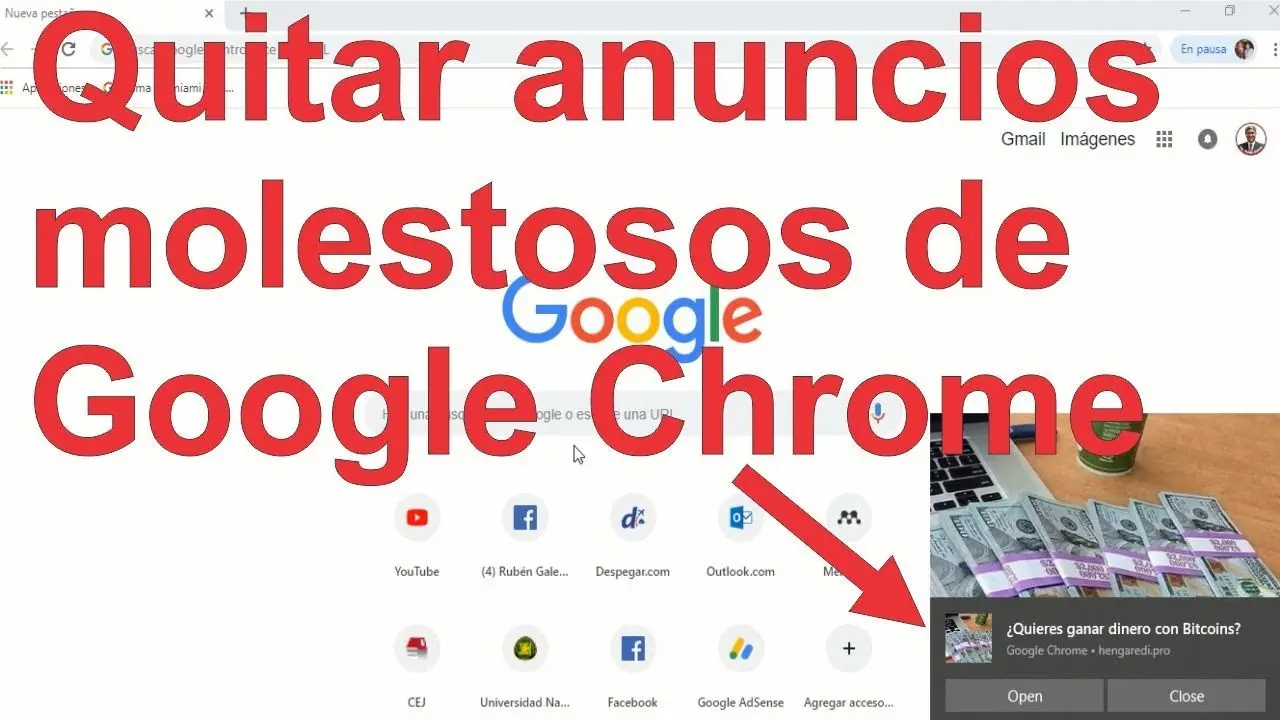
La experiencia de navegación en Google Chrome puede verse interrumpida por la aparición constante de anuncios. Estos anuncios, a veces intrusivos, pueden provenir de diversas fuentes y afectar negativamente la velocidad y la eficiencia de tu navegación. Afortunadamente, existen varias maneras de eliminar anuncios de Google Chrome en tu PC. Este artículo te guiará a través de las diferentes opciones disponibles, desde la configuración del navegador hasta la instalación de extensiones específicas.
Bloqueadores de anuncios para Google Chrome
Una de las soluciones más populares y efectivas para eliminar anuncios en Google Chrome es la utilización de bloqueadores de anuncios. Estas extensiones se instalan en tu navegador y filtran la publicidad, impidiendo que se muestre en las páginas web que visitas. Existen numerosos bloqueadores de anuncios disponibles, algunos de los más conocidos son:
- uBlock Origin: Un bloqueador de anuncios ligero y eficiente, conocido por su bajo consumo de recursos y su alta efectividad.
- AdBlock Plus: Uno de los bloqueadores de anuncios más antiguos y populares, con una gran base de usuarios y una amplia gama de opciones de configuración.
- AdGuard: Un bloqueador de anuncios con una interfaz intuitiva y una amplia gama de funciones adicionales, como la protección contra el malware.
Para instalar un bloqueador de anuncios, sigue estos pasos:
- Abre Google Chrome.
- Accede a la Chrome Web Store (escribe chrome://extensions en la barra de direcciones).
- Busca el bloqueador de anuncios que deseas instalar (ej. "uBlock Origin").
- Haz clic en "Añadir a Chrome".
- Confirma la instalación.
Una vez instalado, el bloqueador de anuncios comenzará a funcionar automáticamente, filtrando los anuncios de las páginas web que visitas. Recuerda que algunos sitios web pueden requerir que deshabilites temporalmente el bloqueador para acceder a su contenido.
Configuración de privacidad de Google Chrome
Además de los bloqueadores de anuncios, la configuración de privacidad de Google Chrome puede influir en la cantidad de anuncios que ves. Asegúrate de revisar las siguientes opciones:
- Bloquear cookies de terceros: Las cookies de terceros son archivos que los sitios web utilizan para rastrear tu actividad en línea y mostrarte anuncios personalizados. Bloquear estas cookies puede reducir significativamente la cantidad de anuncios que ves.
- Borrar datos de navegación: Periódicamente, borra tus datos de navegación, incluyendo las cookies, el historial de navegación y las imágenes y archivos almacenados en caché. Esto puede ayudar a mejorar el rendimiento de tu navegador y a reducir la cantidad de anuncios personalizados que ves.
- Deshabilitar la personalización de anuncios: Si bien esto no elimina todos los anuncios, puede reducir la cantidad de anuncios personalizados que Google te muestra en función de tu actividad de búsqueda e historial de navegación.
Para acceder a la configuración de privacidad de Google Chrome, sigue estos pasos:
- Abre Google Chrome.
- Haz clic en los tres puntos verticales en la esquina superior derecha.
- Selecciona "Configuración".
- Busca la sección "Privacidad y seguridad".
- Ajusta las opciones mencionadas anteriormente.
Configuración del Sistema Operativo (Windows)
En Windows, la configuración de privacidad también puede afectar a la cantidad de anuncios que ves en aplicaciones y en el propio sistema operativo. Si deseas reducir la publicidad personalizada en Windows 10 o 11, puedes realizar los siguientes ajustes:
Windows 10:
- Ve a Inicio > Configuración > Privacidad > General.
- Desactiva la opción "Permitir que las aplicaciones usen el id. de publicidad para que los anuncios te resulten más interesantes, conforme a tu actividad con las aplicaciones".
Windows 11:
- Ve a Inicio > Configuración > Privacidad & seguridad > General.
- Desactiva la opción "Permitir que las aplicaciones me muestren anuncios personalizados con mi identificador de publicidad".
Estos ajustes reducen la cantidad de publicidad personalizada que ves en las aplicaciones de Windows, pero no eliminan por completo los anuncios en navegadores web o aplicaciones de terceros.
Comparativa de Bloqueadores de Anuncios
| Bloqueador de Anuncios | Eficiencia | Consumo de Recursos | Funcionalidades Adicionales |
|---|---|---|---|
| uBlock Origin | Alta | Baja | Bloqueo de rastreadores |
| AdBlock Plus | Alta | Media | Lista blanca de sitios web |
| AdGuard | Alta | Media | Protección contra malware |
Recuerda que la elección del bloqueador de anuncios dependerá de tus necesidades y preferencias. Algunos bloqueadores pueden ser más agresivos en el bloqueo de anuncios, lo que puede ocasionar problemas de compatibilidad con algunos sitios web.
Consultas habituales sobre la eliminación de anuncios
A continuación, se responden algunas de las preguntas más frecuentes sobre cómo eliminar anuncios de Google Chrome :
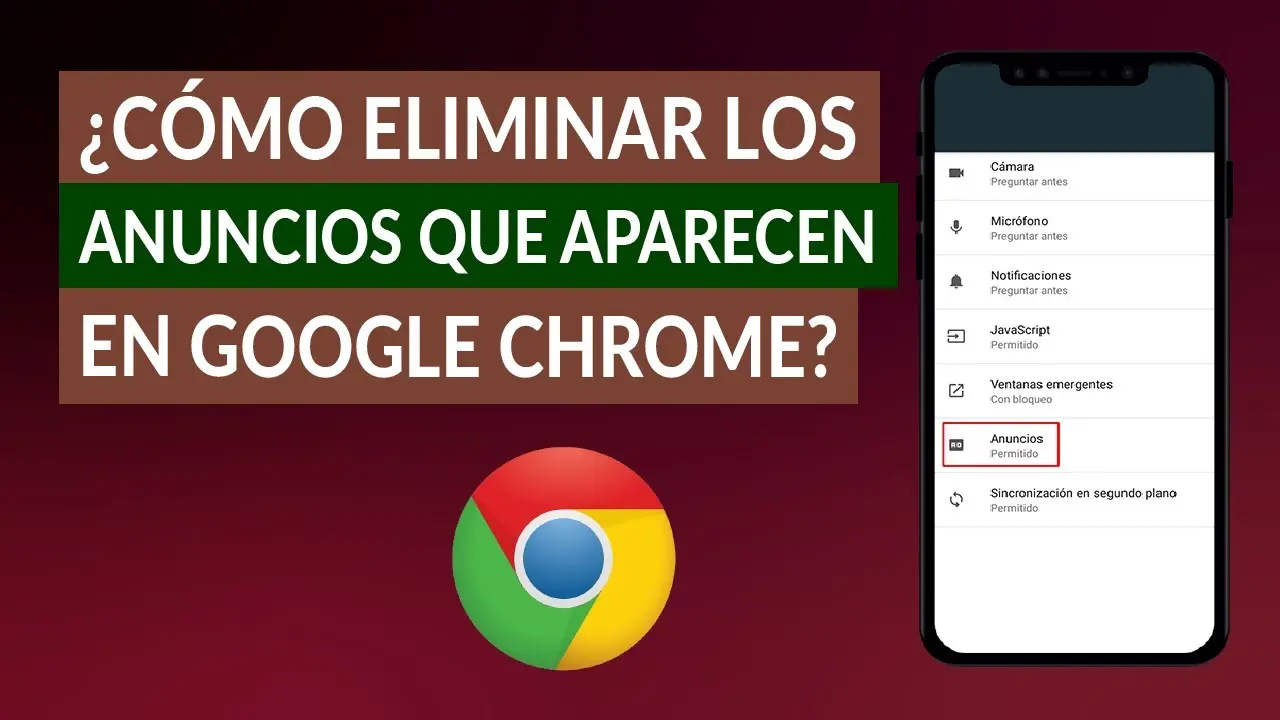
- ¿Es seguro usar bloqueadores de anuncios? En su mayoría sí, siempre y cuando se descarguen de fuentes confiables como la Chrome Web Store. Sin embargo, algunos bloqueadores de anuncios pueden contener malware, por lo que tener precaución.
- ¿Los bloqueadores de anuncios afectan el rendimiento del navegador? Algunos bloqueadores pueden consumir más recursos que otros. Es recomendable optar por bloqueadores ligeros y eficientes como uBlock Origin.
- ¿Puedo eliminar todos los anuncios con un bloqueador de anuncios? La mayoría de los bloqueadores de anuncios son muy efectivos, pero algunos anuncios muy sofisticados pueden eludirlos. Además, algunos sitios web pueden requerir que deshabilites el bloqueador para acceder a su contenido.
- ¿Qué hago si un sitio web no funciona correctamente con un bloqueador de anuncios? Intenta deshabilitar temporalmente el bloqueador para ver si se soluciona el problema. Si es así, agrega el sitio web a la lista blanca del bloqueador.
Existen diversas maneras de eliminar anuncios de Google Chrome en tu PC. La combinación de bloqueadores de anuncios con una configuración de privacidad adecuada puede proporcionar una experiencia de navegación más limpia y eficiente. Experimenta con las diferentes opciones y encuentra la solución que mejor se adapte a tus necesidades.
Si quieres conocer otros artículos parecidos a Cómo eliminar anuncios de google chrome pc puedes visitar la categoría Marketing.