
Microsoft Office, la suite ofimática más popular del entorno, ofrece diversas maneras de crear y difundir anuncios, dependiendo de la herramienta que uses. Ya sea para promocionar un evento, compartir información importante o simplemente captar la atención de tus compañeros o alumnos, saber cómo hacerlo eficientemente es clave. Esta tutorial te mostrará las mejores prácticas para hacer anuncios efectivos en diferentes aplicaciones de Microsoft Office, optimizando tu comunicación.

Anuncios en Microsoft Teams: La Comunicación en Equipo
Microsoft Teams se ha convertido en una herramienta esencial para la colaboración y comunicación, especialmente en entornos educativos y profesionales. Utilizar Teams para hacer anuncios es una forma efectiva de llegar a un gran público de forma rápida y eficiente. Aquí te mostramos cómo:
Crear Anuncios Atractivos en Teams
Para crear un anuncio en Teams que realmente capte la atención, considera estos consejos:
- Utiliza @menciones: Menciona a usuarios específicos (@nombreUsuario) o grupos (@grupo) para asegurar que reciban una notificación directa. Mencionar @general notificará a todos los miembros del canal.
- Formato de texto enriquecido: Utiliza negritas ( ), cursivas (), listas con viñetas y otros elementos de formato para hacer tu anuncio más legible y atractivo.
- Imágenes y videos: Incluir imágenes o videos relevantes puede mejorar el impacto de tu anuncio y hacerlo más memorable.
- Título claro y conciso: Un título que sea breve y preciso comunicará de forma inmediata el propósito del anuncio.
- Llamada a la acción: Indica a los usuarios lo que quieres que hagan después de leer el anuncio (ej: "Inscríbete aquí", "Lee más", "Responde antes del [fecha]").
Publicaciones Importantes y Anuncios en Canales
Las publicaciones en canales de Teams son ideales para anuncios importantes. Puedes usar pestañas como Archivos para compartir documentos relevantes o la pestaña Conversación para interacciones directas.
Recuerda marcar mensajes como importantes para asegurar que no pasen desapercibidos. Para enfatizar aún más la importancia, puedes usar un título en negrita ( Título Importante ) y un formato claro y conciso.
Ejemplos de Anuncios en Teams
| Título | Contenido | Público Objetivo |
|---|---|---|
| Nueva Tarea Asignada | Se ha asignado una nueva tarea con fecha límite el [Fecha]. Detalles en [Enlace] | Alumnos |
| Recordatorio de Reunión | Recordatorio de reunión en [Enlace] a las [Hora] | Equipo de proyecto |
| Actualización del Proyecto | Actualización importante sobre el proyecto X. Ver detalles en [Enlace] | Todos los miembros del equipo |
Anclar Contenido en Teams para Acceso Rápido
Para facilitar el acceso a información importante, puedes anclar pestañas en la parte superior del canal. Esto permite que tanto alumnos como educadores encuentren recursos importantes de forma rápida y sencilla. Puedes anclar documentos, aplicaciones o páginas web para un acceso más cómodo.
Anuncios en Otras Aplicaciones de Microsoft Office
Aunque Teams es ideal para comunicación en tiempo real, otras aplicaciones de Office también ofrecen opciones para hacer anuncios, aunque de forma menos directa:
Anuncios en Outlook: Correos Electrónicos Informativos
Puedes utilizar Outlook para enviar correos electrónicos masivos con información importante. Recuerda usar un asunto claro y conciso ( Asunto Importante ), y un cuerpo de correo bien estructurado y fácil de leer.
Utiliza negritas y otros elementos de formato para resaltar información clave. Adjunta los archivos necesarios y considera usar una firma profesional.
Anuncios en PowerPoint: Presentaciones Atractivas
PowerPoint es perfecto para crear presentaciones atractivas para anuncios, especialmente para eventos o presentaciones importantes. Utiliza imágenes, animaciones y transiciones para crear una presentación dinámica y captar la atención de la audiencia.
Consejos para anuncios en PowerPoint:
- Diseña diapositivas concisa y visualmente atractivas.
- Utiliza animaciones sutiles para resaltar puntos clave.
- Incluye una llamada a la acción clara en la diapositiva final.
Anuncios en Word: Documentos Informativos
Word es ideal para anuncios más extensos, como boletines informativos o comunicados de prensa. Utiliza encabezados y subtítulos ( Encabezado Importante ) para organizar la información y facilitar la lectura.
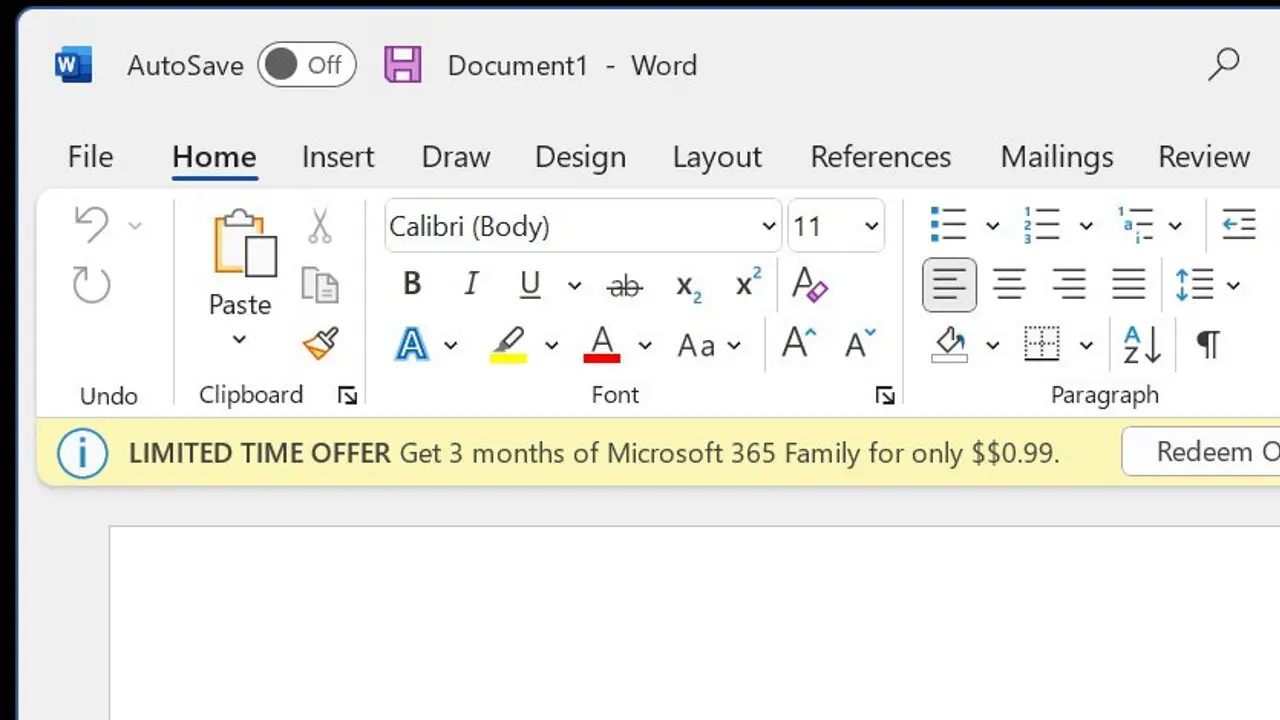
Recuerda usar un formato claro y conciso, con negritas y cursivas para resaltar información clave. Adjunta los archivos necesarios y asegúrate de que el documento sea fácil de leer e imprimir.
Consultas Habituales sobre Anuncios en Microsoft Office
Aquí respondemos algunas consultas habituales sobre la creación y difusión de anuncios en Microsoft Office:
- ¿Cómo programo un anuncio en Teams? Teams no permite programar publicaciones como tal. Sin embargo, puedes crear un borrador y programar su envío desde aplicaciones de terceros si estas integran con Teams.
- ¿Cómo puedo asegurarme de que todos vean mi anuncio? Usa @menciones para usuarios específicos o @general para todos en el canal de Teams. En Outlook, asegúrate que todos los destinatarios estén en la lista de correos.
- ¿Qué tipo de formato debo usar para mis anuncios? Usa un formato claro, conciso y fácil de leer. Incluye títulos y subtítulos, negritas, listas y otros elementos de formato para mejorar la legibilidad.
- ¿Puedo usar imágenes en mis anuncios? Sí, puedes usar imágenes en Teams y PowerPoint para hacer tus anuncios más atractivos.
Conclusión
Hacer anuncios efectivos en Microsoft Office es esencial para una comunicación eficiente. Al utilizar las herramientas y consejos descritos en esta tutorial, podrás crear y difundir anuncios que sean atractivos, informativos y que lleguen a tu público objetivo de forma efectiva. Recuerda adaptar tu estrategia a la herramienta que uses y al público al que te diriges.
Si quieres conocer otros artículos parecidos a Hacer anuncios en microsoft office puedes visitar la categoría Marketing digital.