
Si te sientes frustrado por los anuncios que aparecen en tu Excel, estás en el lugar correcto. Este artículo te guiará a través de los diferentes tipos de "anuncios" que puedes encontrar en Excel y te mostrará cómo eliminarlos, optimizando así tu flujo de trabajo.

- ¿Qué son los anuncios en Excel?
- Tipos de Complementos o "Anuncios" en Excel
- Cómo Eliminar o Deshabilitar Complementos en Excel
- Consultas Habituales sobre la Eliminación de Complementos de Excel
- Tabla Comparativa de Métodos para Quitar Complementos
- Lista de Complementos Comunes y Sus Posibles Problemas
¿Qué son los anuncios en Excel?
En realidad, Excel no muestra anuncios en el sentido tradicional como los sitios web. Lo que muchos usuarios perciben como anuncios son, en realidad, complementos (add-ins) o barras de herramientas adicionales que pueden haber sido instaladas sin tu conocimiento o que provienen de otras aplicaciones.
Estos complementos pueden añadir funcionalidades adicionales, pero también pueden consumir recursos y ser molestos. Algunos pueden incluso ser maliciosos, así que es importante aprender a identificarlos y eliminarlos.
Tipos de Complementos o "Anuncios" en Excel
Existen varios tipos de complementos que pueden aparecer en Excel y que podrías considerar como "anuncios":
Complementos Integrados:
Excel incluye algunos complementos integrados, como Solver y el Análisis de Datos (Analysis ToolPak). Estos complementos suelen ser útiles y están diseñados para mejorar la funcionalidad de Excel. Generalmente no se consideran anuncios, pero pueden deshabilitarse si no los necesitas.
Complementos Descargables:
Puedes descargar complementos adicionales desde el sitio web de Microsoft o de otros proveedores. Algunos de estos pueden ser legítimos y útiles, mientras que otros podrían ser menos deseables. Es crucial descargar complementos solo de fuentes confiables para evitar problemas de seguridad.
Complementos Personalizados:
Los desarrolladores pueden crear complementos personalizados ( COM add-ins, VBA add-ins, XLL add-ins ) para Excel. Estos complementos suelen ser específicos para ciertas tareas o necesidades empresariales. Si un complemento personalizado está causando problemas, deberás identificarlo y deshabilitarlo.
Cómo Eliminar o Deshabilitar Complementos en Excel
La forma de eliminar o deshabilitar un complemento depende de su tipo y de cómo se haya instalado.
Deshabilitando Complementos Integrados:
Para desactivar complementos integrados como Solver o el Analysis ToolPak, sigue estos pasos:
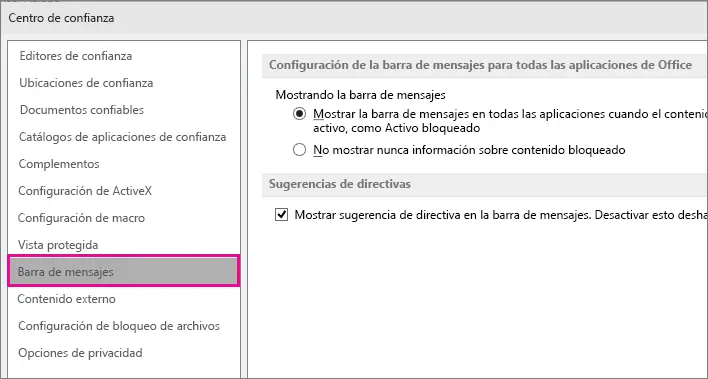
- Abre Excel.
- Ve a Archivo > Opciones .
- Selecciona Complementos .
- En la parte inferior, en "Administrar", selecciona "Complementos de Excel" y haz clic en Ir .
- Desmarca la casilla junto al complemento que deseas deshabilitar.
- Haz clic en Aceptar .
Deshabilitando Complementos Descargados o Personalizados:
Para complementos descargados o personalizados, el proceso es similar:
- Abre Excel.
- Ve a Archivo > Opciones .
- Selecciona Complementos .
- En la parte inferior, en "Administrar", selecciona "Complementos de Excel" y haz clic en Ir .
- Localiza el complemento que deseas eliminar. Ten en cuenta que algunos complementos podrían tener nombres poco descriptivos.
- Desmarca la casilla junto al complemento o haz clic en "Eliminar" si está disponible.
- Haz clic en Aceptar . Es posible que tengas que reiniciar Excel para que los cambios surtan efecto.
Eliminando Complementos a través del Panel de Control:
Para algunos complementos, especialmente aquellos que se instalaron como aplicaciones independientes, es posible que debas desinstalarlos directamente a través del Panel de Control de Windows:
- Abre el Panel de Control .
- Busca " Programas y características " o " Desinstalar un programa ".
- Localiza el programa o complemento que deseas eliminar.
- Haz clic derecho y selecciona " Desinstalar ".
- Sigue las instrucciones en pantalla para completar la desinstalación.
Consultas Habituales sobre la Eliminación de Complementos de Excel
Aquí te mostramos algunas consultas habituales sobre este tema:
¿Cómo identifico un complemento problemático?
Si Excel se está ejecutando lentamente, se bloquea con frecuencia o muestra comportamientos inusuales, es posible que un complemento esté causando el problema. Intenta deshabilitar los complementos uno por uno para identificar el culpable.
¿Puedo desinstalar complementos esenciales para Excel?
No se recomienda desinstalar complementos esenciales para Excel, ya que esto podría afectar la funcionalidad del programa. Solo desinstala complementos que estés seguro de que no necesitas o que están causando problemas.
¿Qué debo hacer si no puedo eliminar un complemento?
Si tienes problemas para eliminar un complemento, prueba reiniciar tu computadora, ejecutar un análisis de malware o buscar ayuda en línea. Algunos complementos pueden requerir permisos especiales para su desinstalación.
Tabla Comparativa de Métodos para Quitar Complementos
| Método | Tipo de Complemento | Descripción |
|---|---|---|
| Deshabilitar en Opciones de Excel | Integrados, Descargados, Personalizados | Desactiva temporalmente el complemento. |
| Eliminar en Opciones de Excel | Descargados, Personalizados | Elimina el complemento de Excel. |
| Desinstalar desde el Panel de Control | Descargados, Personalizados (instalados como aplicaciones independientes) | Desinstala completamente el complemento del sistema. |
Lista de Complementos Comunes y Sus Posibles Problemas
Si bien no podemos nombrar todos, aquí hay algunos ejemplos:
- Complemento X: Puede ralentizar Excel si se configura incorrectamente.
- Complemento Y: Puede causar conflictos con otros complementos.
- Complemento Z: Puede generar errores inesperados.
Recuerda que la mejor manera de abordar los problemas con los complementos es identificarlos cuidadosamente y aplicar el método de eliminación o deshabilitación adecuado.
Con esta tutorial, podrás gestionar mejor tus complementos de Excel y disfrutar de una experiencia más fluida y eficiente, libre de interrupciones indeseadas.
Si quieres conocer otros artículos parecidos a Cómo quitar anuncios de excel para una experiencia sin interrupciones puedes visitar la categoría Marketing.