
En la era digital, la publicidad personalizada está en todas partes. Google, siendo uno de los gigantes de la publicidad online, recopila datos de tus actividades para mostrarte anuncios más relevantes. Sin embargo, muchos usuarios prefieren desactivar esta función para proteger su privacidad y evitar la sensación de ser constantemente rastreados. Esta tutorial te mostrará cómo hacerlo de forma efectiva en diferentes plataformas y dispositivos.

¿Por qué desactivar la personalización de anuncios?
Desactivar la personalización de anuncios de Google ofrece varias ventajas:
- Mayor privacidad: Reduce la cantidad de datos que Google recopila sobre tus intereses y hábitos de navegación.
- Menos anuncios dirigidos: Verás menos anuncios que se adaptan a tu perfil, aunque seguirás viendo publicidad.
- Control sobre tus datos: Te da más control sobre la información que compartes con Google.
- Experiencia de navegación menos intrusiva: La publicidad menos intrusiva puede hacer tu experiencia online más placentera.
Cómo desactivar la personalización de anuncios en Google: Una tutorial paso a paso
La desactivación de la personalización de anuncios puede variar ligeramente dependiendo del dispositivo y la plataforma que utilices. A continuación, te mostramos cómo hacerlo en los casos más comunes:
Desactivación en tu cuenta de Google
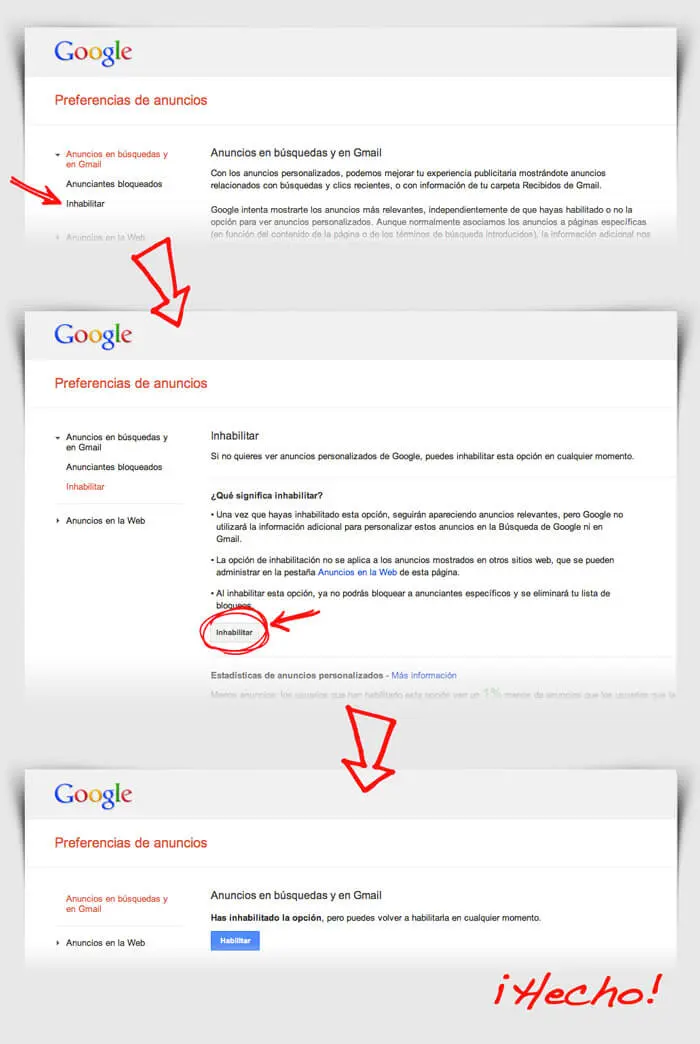
Esta opción te permite desactivar la personalización de anuncios a nivel general en tu cuenta de Google, afectando a todos los dispositivos donde inicies sesión:
- Inicia sesión en tu cuenta de Google.
- Accede a la configuración de tu cuenta de Google.
- Busca la sección " Datos y privacidad ".
- En " Controla tu contenido " busca " Personalización de anuncios ".
- Haz clic en " Ve a tu configuración de anuncios ".
- En la página de anuncios de Google, busca la opción " Desactivar la personalización de anuncios " y actívala.
Importante: Recuerda que incluso después de desactivar la personalización, Google seguirá recopilando algunos datos para ofrecer funciones básicas como la prevención de fraude y el abuso.
Desactivación en Chrome
Si usas Chrome como navegador, puedes desactivar la personalización de anuncios directamente en la configuración del navegador:
- Abre Google Chrome.
- Haz clic en los tres puntos verticales en la esquina superior derecha.
- Selecciona " Configuración ".
- Ve a " Privacidad y seguridad ".
- Selecciona " Configuración de contenido ".
- En la opción " Anuncios ", selecciona " Bloquear anuncios " para evitar la mayoría de anuncios o, alternativamente, puedes activar la opción para desactivar anuncios personalizados.
Nota: Bloquear anuncios puede afectar la funcionalidad de algunos sitios web, ya que muchos dependen de los ingresos por publicidad para su funcionamiento.
Desactivación en dispositivos móviles (Android e iOS)
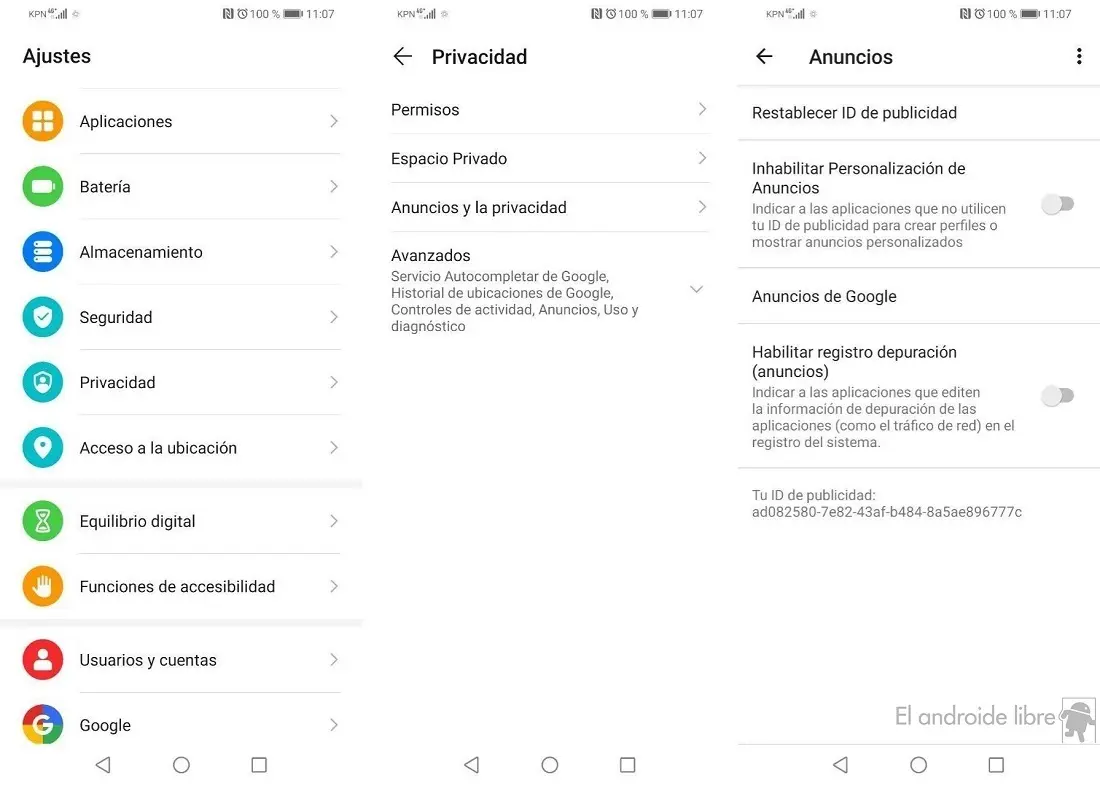
En dispositivos móviles, la gestión de la publicidad personalizada suele estar integrada en la configuración del sistema operativo y de las apps. Para Android:
- Abre la app de Google .
- Ve a " Configuración ".
- Busca la opción " Anuncios ".
- Activa " Desactivar la personalización de anuncios ".
Para iOS:
- Abre la app de Configuración .
- Selecciona " Privacidad ".
- Selecciona " Publicidad ".
- Activa " Limitación de seguimiento de anuncios ".
Estas opciones limitan la capacidad de las apps para rastrearte y mostrarte anuncios personalizados, aunque no desactivan por completo la publicidad.
Desactivación en YouTube
YouTube, propiedad de Google, también utiliza la personalización de anuncios. Para desactivarla:
- Inicia sesión en tu cuenta de YouTube.
- Haz clic en tu foto de perfil .
- Selecciona " Configuración ".
- Ve a " Historial y privacidad ".
- En la sección " Historial de visualizaciones ", desactiva la opción " Historial de visualizaciones ".
- En la sección " Historial de búsqueda ", desactiva la opción " Historial de búsqueda ".
Desactivar el historial de visualizaciones y búsqueda reduce la información que YouTube utiliza para mostrarte anuncios personalizados.
Consultas habituales sobre la personalización de anuncios
| Pregunta | Respuesta |
|---|---|
| ¿Puedo desactivar la personalización de anuncios y seguir viendo anuncios? | Sí, seguirás viendo anuncios, pero serán menos relevantes para ti. |
| ¿Desactivar la personalización de anuncios afecta a la funcionalidad de los sitios web? | No, generalmente no afecta a la funcionalidad de los sitios web. |
| ¿Si desactivo la personalización en un dispositivo, se desactivará en todos? | No, debes desactivarla en cada dispositivo donde quieras que surta efecto. |
| ¿Con qué frecuencia debo comprobar mi configuración de privacidad? | Se recomienda revisar tu configuración de privacidad regularmente, al menos cada pocos meses. |
| ¿Qué pasa si desactivo la personalización de anuncios y luego la vuelvo a activar? | Google volverá a comenzar a recopilar datos para personalizar tus anuncios. |
Tabla comparativa de opciones de privacidad
| Opción | Nivel de privacidad | Impacto en la experiencia del usuario |
|---|---|---|
| Desactivar la personalización de anuncios | Alto | Verás menos anuncios dirigidos, pero seguirás viendo publicidad. |
| Bloquear todos los anuncios | Alto | Puede afectar la funcionalidad de algunos sitios web. |
| Utilizar un bloqueador de anuncios | Medio-Alto | Bloquea anuncios, pero algunos pueden eludirlo. |
| Navegación en modo incógnito | Bajo | Protege tu privacidad durante la sesión, pero no afecta a la personalización a largo plazo. |
Desactivar la personalización de anuncios en Google es un paso importante para proteger tu privacidad online. Recuerda que la configuración puede variar según el dispositivo y la plataforma, pero siguiendo los pasos detallados anteriormente, podrás controlar qué tipo de anuncios ves y reducir la cantidad de datos que Google recopila sobre ti. Recuerda revisar periódicamente tu configuración para asegurarte de que sigue ajustada a tus preferencias de privacidad.
Si quieres conocer otros artículos parecidos a Cómo desactivar la personalización de anuncios en google puedes visitar la categoría Marketing.