
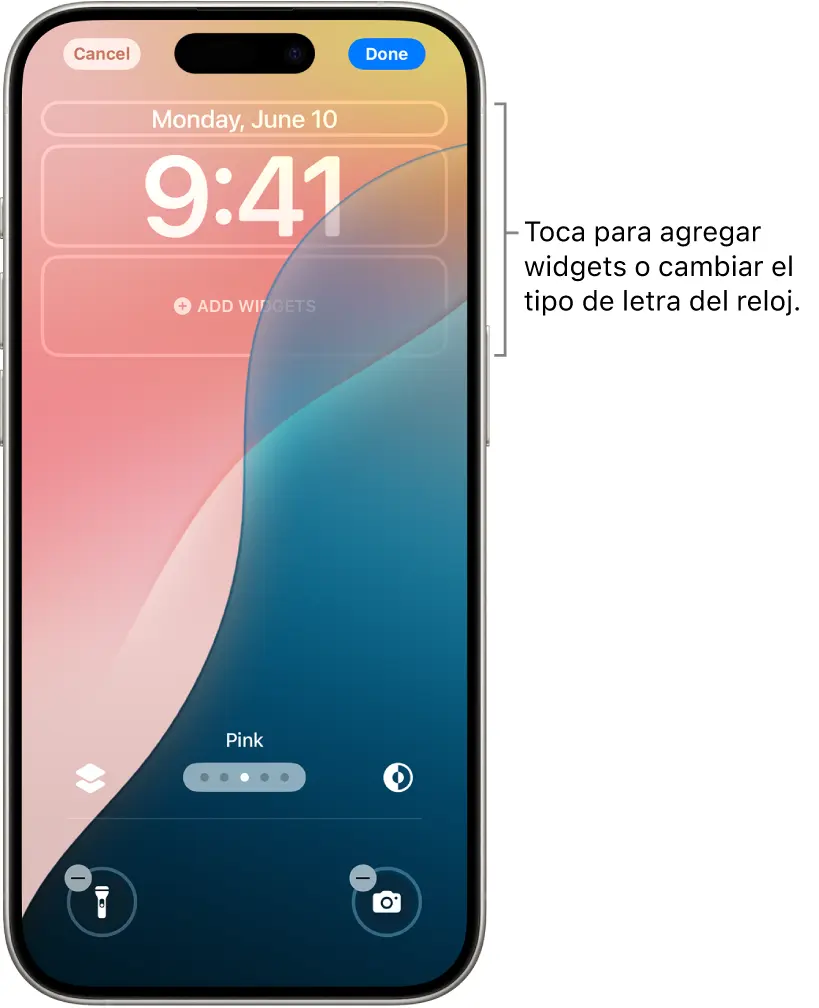
La pantalla de bloqueo de tu iPhone es lo primero que ves cada día, y personalizarla puede mejorar significativamente tu experiencia. Este artículo te guiará a través de las opciones de configuración de la pantalla de bloqueo, enfocándonos en cómo lograr una experiencia limpia y sin anuncios intrusivos. Aprenderás a personalizar widgets, fuentes, colores y más, para crear una pantalla bloqueada a tu medida.
https://www.youtube.com/watch?v=gOpNBAulkg4
- Personalización de la Pantalla Bloqueada en iPhone
- Widgets: La Clave para una Pantalla de Bloqueo Informativa y Limpia
- Desactivar el Bloqueo Automático de Pantalla (Pantalla Siempre Activa)
- Bloqueo de Pantalla y Seguridad: Face ID y Código de Acceso
- Tabla Comparativa: Opciones de Personalización
- Consultas Habituales sobre el Bloqueo de Pantalla
Personalización de la Pantalla Bloqueada en iPhone
El proceso para personalizar tu pantalla bloqueada en iPhone es intuitivo, pero con algunas opciones ocultas que pueden pasar desapercibidas. A continuación, te detallamos los pasos:
- Acceso a la Configuración: Presiona dos veces el botón lateral para mostrar la pantalla bloqueada. Mantén presionada la pantalla hasta que aparezcan los botones de personalización. Si no aparecen, vuelve a mantener presionada y luego introduce tu código de acceso.
- Crear o Modificar: Toca “Personalizar” para crear una nueva pantalla bloqueada o desliza a la que quieras modificar. Elige la opción “Pantalla bloqueada”.
- Selección de Fondo: Si creas una pantalla nueva, elige un fondo. Puedes optar por Fotos, Fotos Aleatorias, o las opciones predefinidas del sistema.
- Personalización del Reloj: Toca la hora para cambiar el tipo de letra, color y estilo. Experimenta con las diferentes opciones para encontrar la que mejor se adapte a tu gusto.
- Agregar Widgets: Toca “Agregar widgets”, la fecha o el espacio debajo de la hora para añadir widgets con información útil como el clima, calendario, noticias, etc. Puedes organizar y personalizar la visualización de estos widgets.
Widgets: La Clave para una Pantalla de Bloqueo Informativa y Limpia
Los widgets son la clave para una pantalla de bloqueo útil y libre de anuncios. Selecciona widgets que te brinden información relevante sin necesidad de abrir aplicaciones. Algunos ejemplos incluyen:
- Clima: Obtén información meteorológica actualizada.
- Calendario: Visualiza tus próximos eventos y citas.
- Noticias: Mantente informado con los titulares del día (asegúrate de elegir fuentes confiables y sin anuncios intrusivos).
- Actividad: Monitoriza tus objetivos de salud y actividad física.
- Recordatorios: Visualiza tus tareas pendientes.
Recuerda que puedes reorganizar los widgets para optimizar el espacio y la información que se muestra.
Desactivar el Bloqueo Automático de Pantalla (Pantalla Siempre Activa)
Para aquellos que prefieren una vista constante de la información en su pantalla de bloqueo, la función “Pantalla Siempre Activa” es una excelente opción. Sin embargo, tener en cuenta que esta función puede afectar la duración de la batería. Para configurarla:
- Ve a Configuración .
- Selecciona Pantalla y brillo .
- Activa o desactiva la opción Pantalla siempre activa .
Recuerda que la pantalla se apagará automáticamente bajo ciertas circunstancias, como cuando el iPhone está boca abajo, se obstruye la visibilidad o se activa el modo Ahorro de batería.
Bloqueo de Pantalla y Seguridad: Face ID y Código de Acceso
La seguridad de tu iPhone es primordial. Asegúrate de tener configurado un código de acceso seguro y, si tu dispositivo lo permite, Face ID. Para bloquear la pantalla:
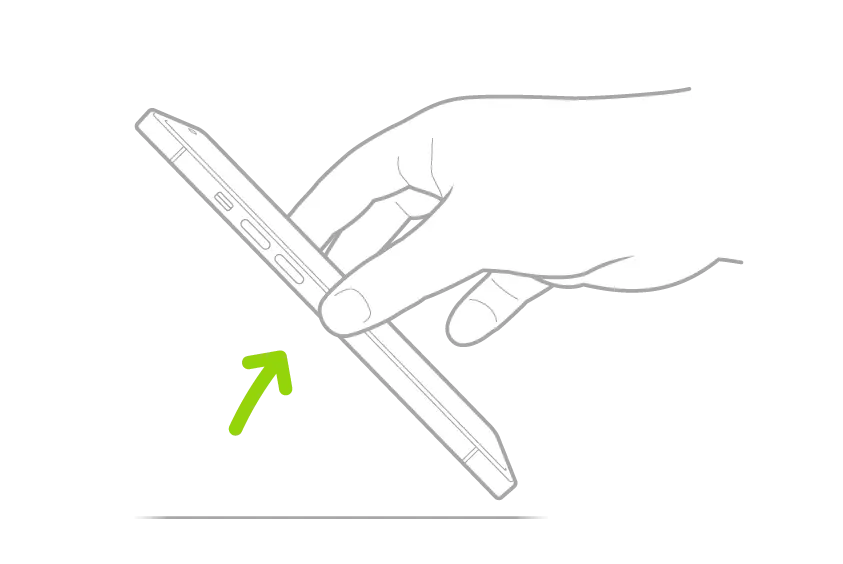
- Face ID: Mira tu iPhone para desbloquearlo. Desliza hacia arriba para bloquearlo.
- Código de Acceso: Presiona el botón lateral para bloquear la pantalla.
Nota importante: Si has configurado Face ID, recuerda que es importante mantener tu iPhone limpio y libre de obstrucciones para que el sistema de reconocimiento facial funcione correctamente.
Tabla Comparativa: Opciones de Personalización
| Opción | Descripción | Beneficios |
|---|---|---|
| Fondos de Pantalla | Imágenes predefinidas o personales. | Personaliza la estética de la pantalla. |
| Widgets | Información en tiempo real. | Acceso rápido a datos relevantes sin abrir aplicaciones. |
| Reloj | Personalización de estilo y color. | Mejora la estética y visibilidad de la hora. |
| Pantalla Siempre Activa | Pantalla tenue siempre visible. | Acceso rápido a notificaciones y datos en todo momento. (Cuidado con la batería) |
Consultas Habituales sobre el Bloqueo de Pantalla
- ¿Cómo evitar anuncios en la pantalla de bloqueo? La pantalla de bloqueo del iPhone de Apple no muestra anuncios intrusivos. Cualquier anuncio que veas podría estar relacionado con una aplicación específica. Revisa las configuraciones de tus aplicaciones.
- ¿Puedo personalizar la pantalla de bloqueo por app? No, la personalización de la pantalla de bloqueo se aplica a todo el sistema, no se puede configurar individualmente por aplicación.
- ¿Cómo puedo cambiar el código de acceso? Ve a Configuración > Face ID y código > Cambiar código.
- ¿Qué pasa si olvido mi código de acceso? Tendrás que restaurar tu iPhone desde una copia de seguridad o a través del modo de recuperación. Esto borrará tus datos, así que asegúrate de tener una copia de seguridad.
Esperamos que esta información te ayude a configurar y personalizar la pantalla de bloqueo de tu iPhone de forma efectiva, creando una experiencia visual limpia, informativa y segura. Recuerda que la personalización es clave para crear un dispositivo a tu medida.
Si quieres conocer otros artículos parecidos a Bloqueo de pantalla iphone sin anuncios puedes visitar la categoría Marketing.