
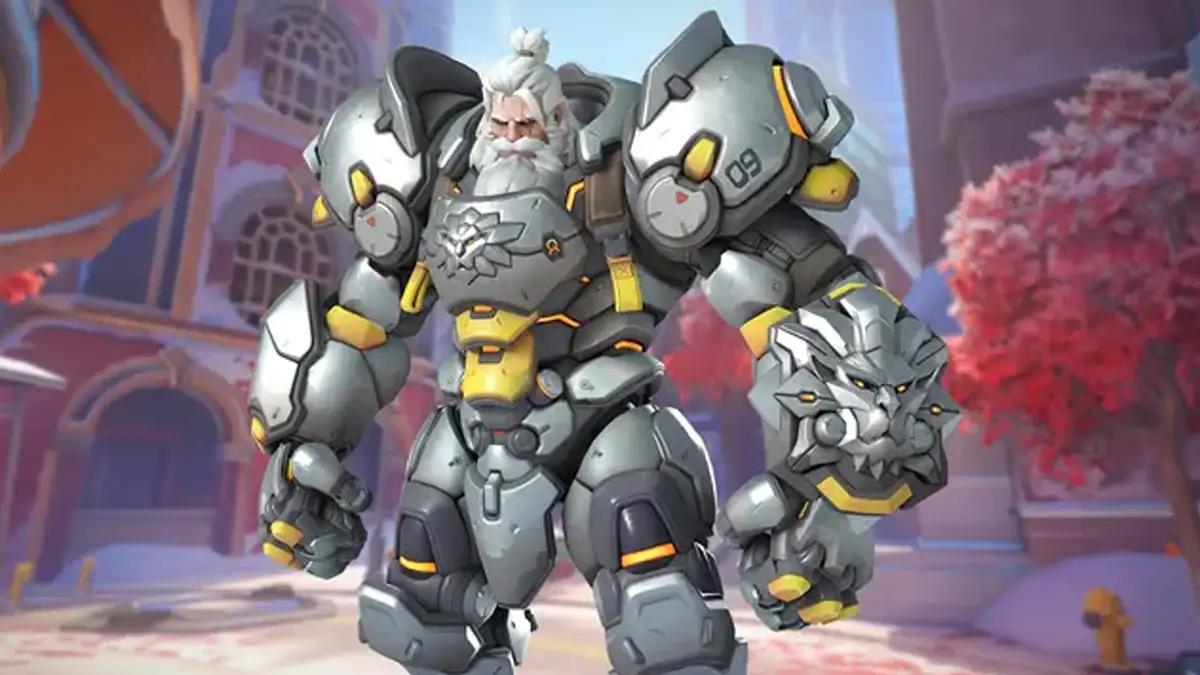
Overwatch, el popular juego de disparos en primera persona de Blizzard Entertainment, cautivó a millones de jugadores con su vibrante estilo artístico y su dinámica jugabilidad. Sin embargo, la calidad gráfica puede impactar significativamente en la experiencia de juego, especialmente en equipos con recursos limitados. Este artículo explora cómo optimizar los anuncios gráficos de Overwatch para un rendimiento óptimo, ofreciendo una información para principiantes y expertos.

Configuración gráfica de Overwatch : Un análisis detallado
La configuración gráfica de Overwatch ofrece un amplio rango de opciones para ajustar la calidad visual del juego a las capacidades de tu sistema. Desde la resolución de pantalla hasta la calidad de las texturas, cada parámetro influye en el rendimiento. Entender estas opciones es crucial para encontrar el equilibrio perfecto entre gráficos y FPS (frames por segundo).
Resolución de pantalla:
La resolución de pantalla es uno de los factores más importantes que afectan el rendimiento. Resoluciones más altas (como 4K) requieren más potencia de procesamiento, lo que puede resultar en una menor tasa de FPS. Reducir la resolución a 1080p o incluso 720p puede mejorar significativamente el rendimiento en equipos de gama baja. Experimenta con diferentes resoluciones para encontrar la mejor opción para tu sistema.
Calidad de las texturas:
Las texturas determinan la nitidez y el detalle de las superficies en el juego. Ajustar la calidad de las texturas a niveles más bajos puede mejorar el rendimiento sin sacrificar demasiado la calidad visual. Si tu equipo es de gama baja, considera establecer esta opción en "Baja" o "Media".
Calidad de los modelos:
Similar a las texturas, la calidad de los modelos afecta el nivel de detalle de los personajes y objetos en el juego. Reducir esta opción a niveles más bajos puede mejorar el rendimiento, pero podría disminuir la calidad visual de los personajes y el entorno.
Efectos visuales:
Los efectos visuales, como sombras, partículas y anti-aliasing, pueden tener un gran impacto en el rendimiento. Desactivar o reducir la calidad de estos efectos puede mejorar significativamente la tasa de FPS. Experimenta con diferentes opciones para encontrar un equilibrio entre calidad visual y rendimiento.
Calidad de las sombras:
Las sombras añaden realismo al juego, pero son muy exigentes en cuanto a recursos. Reducir la calidad de las sombras a "Baja" o desactivarlas por completo puede mejorar el rendimiento notablemente.
Calidad de las partículas:
Las partículas, como explosiones y humo, también son exigentes en cuanto a recursos. Reducir la calidad de las partículas puede mejorar el rendimiento sin afectar significativamente la calidad visual general del juego.
Anti-aliasing:
El anti-aliasing suaviza los bordes irregulares de los objetos, mejorando la calidad visual. Sin embargo, es un efecto muy exigente en cuanto a recursos. Desactivar el anti-aliasing o utilizar una técnica menos exigente puede mejorar el rendimiento.
Profundidad de campo:
La profundidad de campo simula la forma en que el ojo humano enfoca los objetos a diferentes distancias. Desactivar este efecto puede mejorar el rendimiento.
Post-procesamiento:
Los efectos de post-procesamiento, como el bloom y la vibración, añaden realismo al juego, pero también son exigentes en cuanto a recursos. Reducir o desactivar estos efectos puede mejorar el rendimiento.
Solución de problemas comunes de rendimiento
Si después de ajustar la configuración gráfica aún experimentas problemas de rendimiento, considera las siguientes soluciones:
Actualizar los controladores de la tarjeta gráfica:
Los controladores de la tarjeta gráfica son esenciales para un buen rendimiento. Asegúrate de tener instalados los controladores más recientes para tu tarjeta gráfica.

Cerrar programas en segundo plano:
Los programas que se ejecutan en segundo plano pueden consumir recursos del sistema, lo que afecta el rendimiento del juego. Cierra todos los programas innecesarios antes de iniciar Overwatch.
Ajustar la configuración del sistema operativo:
Ajustar la configuración del sistema operativo, como la gestión de la memoria virtual, puede mejorar el rendimiento del juego.
Verificar la integridad de los archivos del juego:
Los archivos del juego corruptos pueden causar problemas de rendimiento. Verifica la integridad de los archivos de Overwatch a través de la plataforma de lanzamiento (Battle.net).
Tabla comparativa de configuraciones gráficas
| Configuración | Calidad visual | Rendimiento |
|---|---|---|
| Alta | Excelente | Bajo |
| Media | Buena | Medio |
| Baja | Aceptable | Alto |
Esta tabla proporciona una tutorial general. El rendimiento real puede variar dependiendo de las especificaciones de tu sistema.
Consultas habituales sobre los anuncios gráficos en Overwatch
- ¿Cómo puedo mejorar la calidad gráfica de Overwatch? Aumentando la configuración gráfica en las opciones del juego.
- ¿Qué debo hacer si Overwatch se ejecuta de forma lenta? Ajusta la configuración gráfica a niveles más bajos, cierra programas innecesarios en segundo plano, actualiza los controladores de tu tarjeta gráfica y verifica la integridad de los archivos del juego.
- ¿Qué impacto tiene la resolución de pantalla en el rendimiento? Resoluciones más altas requieren más potencia de procesamiento, lo que puede resultar en menor FPS.
- ¿Qué es el anti-aliasing y cómo afecta el rendimiento? El anti-aliasing suaviza los bordes irregulares, pero consume muchos recursos.
- ¿Puedo jugar Overwatch en un ordenador antiguo? Sí, pero es posible que tengas que ajustar la configuración gráfica a niveles muy bajos para obtener un rendimiento aceptable.
Optimizar la configuración gráfica de Overwatch te permitirá disfrutar de una experiencia de juego fluida y visualmente atractiva, sin importar las especificaciones de tu sistema. Experimenta con diferentes opciones y encuentra el equilibrio perfecto entre calidad visual y rendimiento.
Si quieres conocer otros artículos parecidos a Anuncios gráficos overwatch para mejorar tu experiencia de juego puedes visitar la categoría Marketing.