
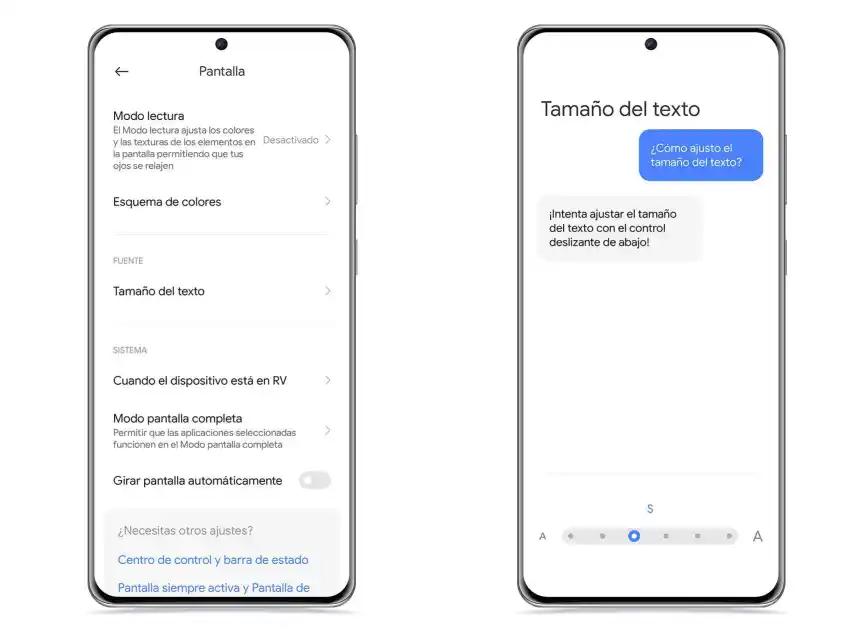
¿Te cuesta leer textos pequeños en tu computadora, teléfono o navegador? Aumentar el tamaño de la letra puede mejorar significativamente la experiencia de usuario y reducir la fatiga ocular. Esta tutorial te mostrará cómo hacerlo en diferentes sistemas operativos y aplicaciones, enfocándonos en soluciones para agrandar letra de los anuncios y textos.com y similares.
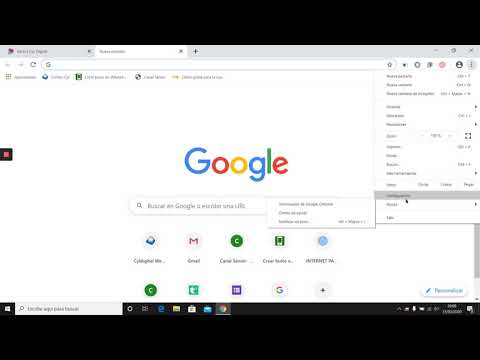
- Ajustar el tamaño de la letra en Windows
- Agrandar la letra en programas específicos
- Aumentar el tamaño de la letra en Google Chrome (y otros navegadores)
- Aumentar el tamaño de la letra en Android
- Tabla comparativa de métodos para agrandar la letra
- Consultas habituales sobre agrandar letras
- Consejos adicionales para mejorar la legibilidad
Ajustar el tamaño de la letra en Windows
Windows ofrece varias opciones para agrandar letra de los anuncios y textos.com y otros elementos en pantalla:
Método 1: Ajustar el tamaño de texto del sistema:
- Abre el menú Inicio .
- Selecciona Configuración .
- Haz clic en Accesibilidad .
- Selecciona Tamaño de texto y ajusta el control deslizante para aumentar el tamaño de la fuente.
Este método afecta al tamaño de la letra en la mayoría de las aplicaciones y elementos de la interfaz de usuario de Windows.
Método 2: Escala de pantalla:
- Abre Configuración .
- Selecciona Pantalla .
- En el menú desplegable Escala , elige una opción para aumentar el tamaño de todos los elementos de la pantalla, incluyendo imágenes y aplicaciones. Esto también afectará a agrandar letra de los anuncios y textos.com si se visualizan en el sistema.
Ten en cuenta que aumentar la escala de pantalla puede afectar la resolución y el aspecto de algunas aplicaciones.
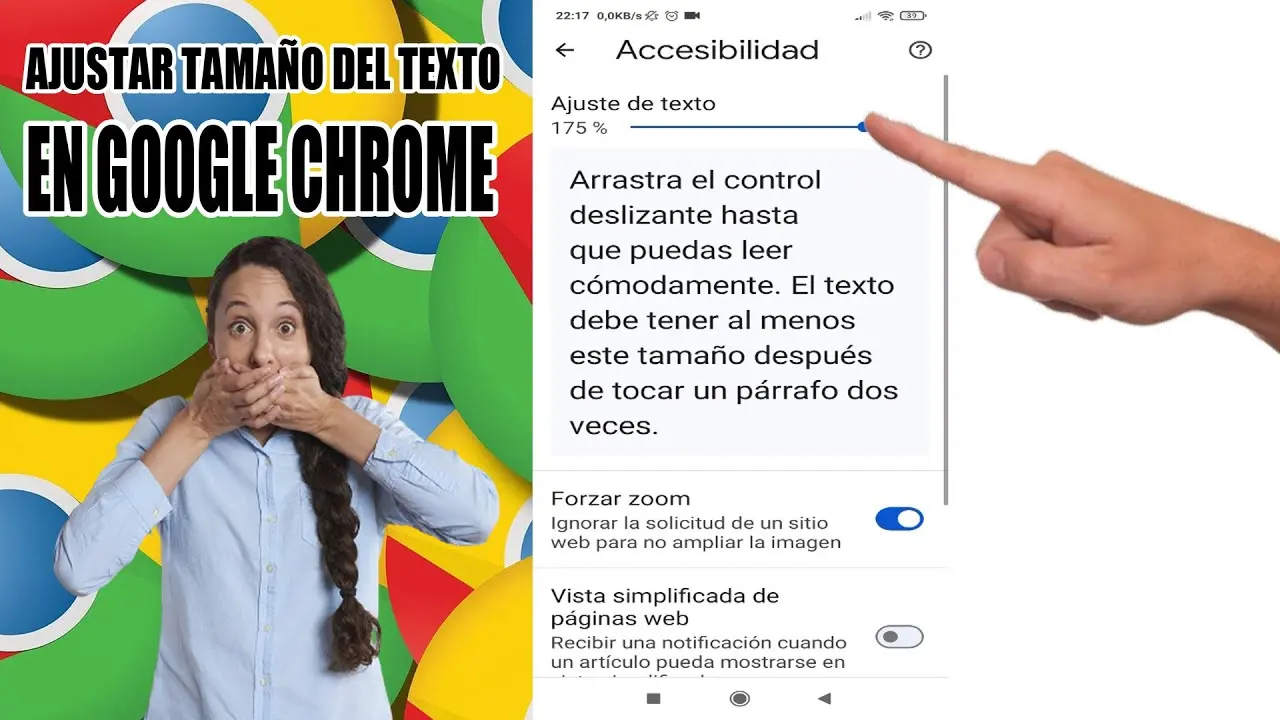
Método 3: Usar la Lupa:
Para un acercamiento temporal de una parte específica de la pantalla, usa la Lupa:
- Presiona la tecla del logotipo de Windows + Signo más (+) para activar y acercar.
- Presiona la tecla del logotipo de Windows + Signo menos (-) para alejar.
- Presiona la tecla del logotipo de Windows + Esc para desactivar la Lupa.
Agrandar la letra en programas específicos
Algunos programas ofrecen opciones de ajuste de tamaño de fuente dentro de su propia configuración. Busca opciones como “Tamaño de fuente”, “Tamaño de texto” o “Accesibilidad” en el menú de configuración del programa en cuestión. Esto será útil para agrandar letra de los anuncios y textos.com si la aplicación lo permite.
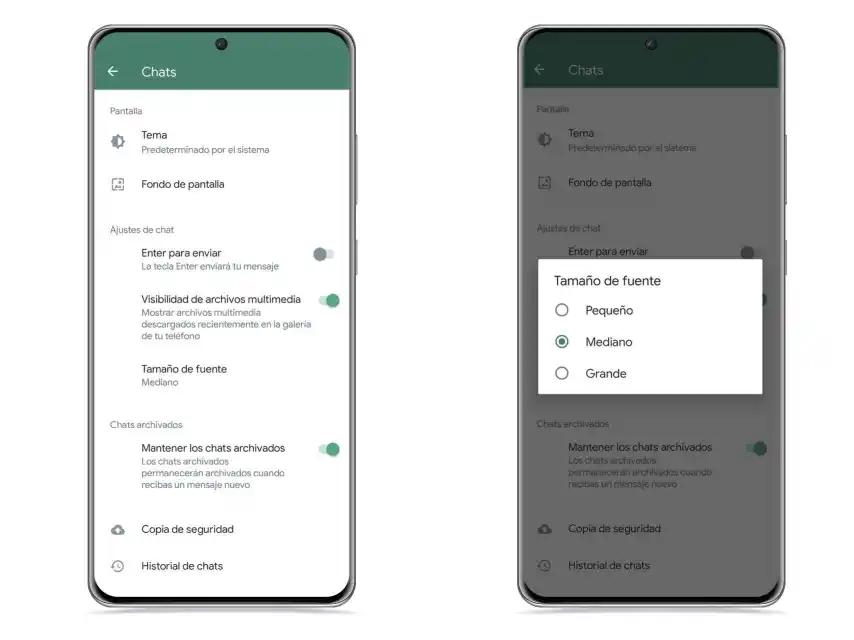
Para controlar el tamaño de la letra en páginas web, puedes usar las opciones de zoom de tu navegador:
Método 1: Zoom de página predeterminado:
- Abre Chrome.
- Ve a Configuración > Accesibilidad .
- Ajusta el control deslizante "Zoom predeterminado" para establecer el nivel de zoom por defecto para todas las páginas web.
- Activa "Forzar zoom" para ampliar páginas que normalmente no permiten el zoom.
Método 2: Zoom de página en un sitio específico:
- Abre Chrome y visita la página web.
- Presiona Ctrl + para acercar o Ctrl - para alejar (o usa el menú de zoom del navegador).
El nivel de zoom se guardará para ese sitio en particular.
La mayoría de los navegadores (Firefox, Edge, Safari) ofrecen opciones similares de zoom.
Aumentar el tamaño de la letra en Android
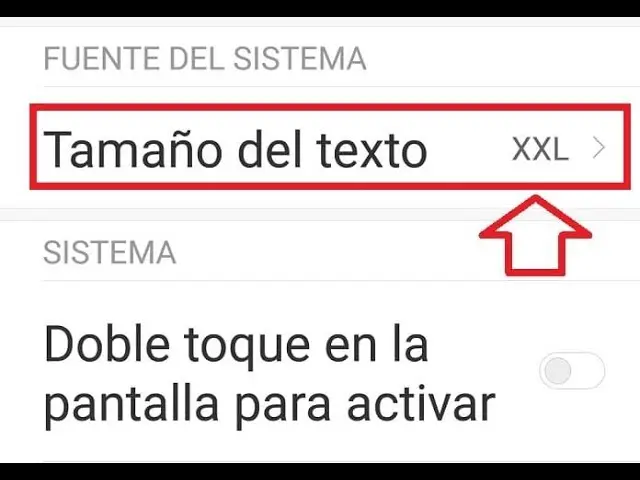
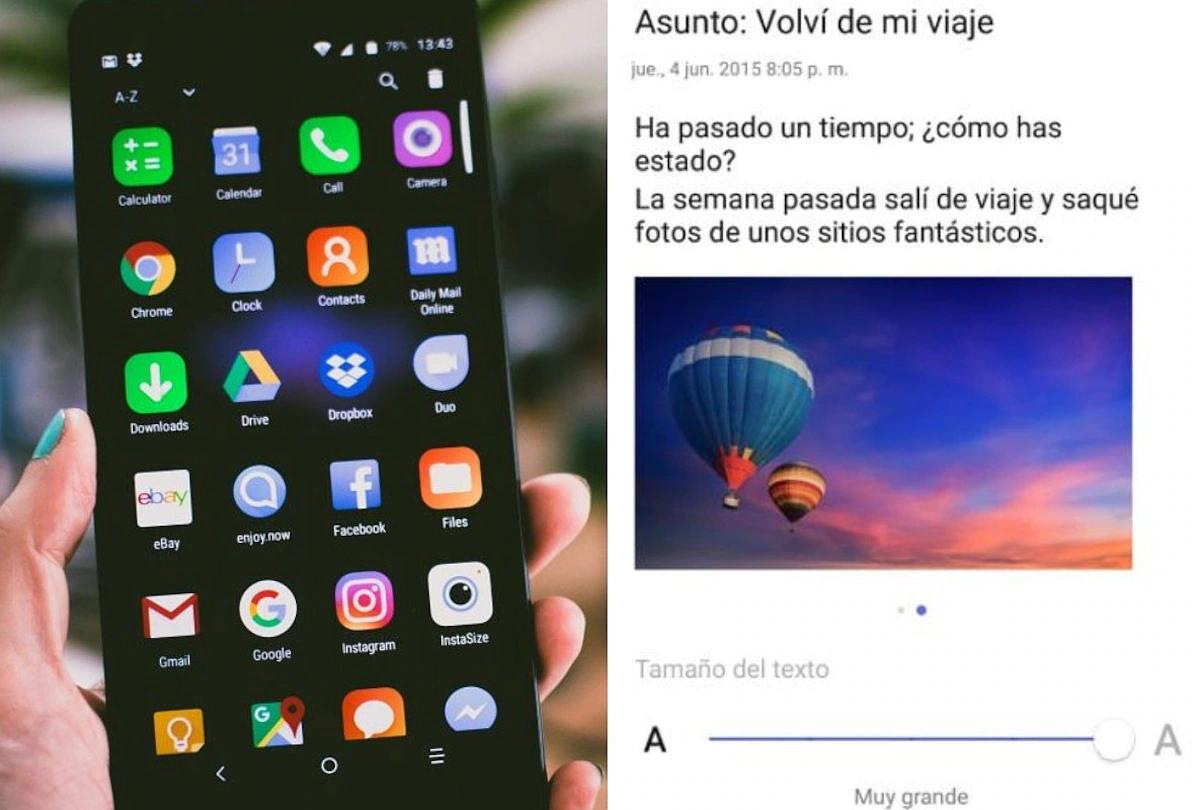
La configuración para agrandar letra de los anuncios y textos.com y otros elementos en Android varía según el dispositivo y la versión del sistema operativo. Generalmente, puedes encontrar opciones de tamaño de fuente en:
- Ajustes
- Pantalla o Accesibilidad
- Tamaño de fuente
Ajusta el control deslizante para cambiar el tamaño de la letra del sistema.
Tabla comparativa de métodos para agrandar la letra
| Sistema/Aplicación | Método | Descripción |
|---|---|---|
| Windows | Ajustar tamaño de texto del sistema | Modifica el tamaño de la letra en todo el sistema operativo. |
| Windows | Escala de pantalla | Aumenta el tamaño de todos los elementos de la pantalla, incluyendo imágenes y aplicaciones. |
| Windows | Lupa | Amplifica una sección específica de la pantalla. |
| Google Chrome (y otros navegadores) | Zoom de página | Ajusta el tamaño del contenido de la página web. |
| Android | Ajustes de tamaño de fuente | Modifica el tamaño de la letra del sistema. |
| Aplicaciones individuales | Configuración propia | Muchos programas tienen configuraciones para ajustar el tamaño de la fuente. |
Consultas habituales sobre agrandar letras
- ¿Cómo agrando el texto en mi celular? Depende del sistema operativo (Android o iOS). Busca opciones de “Tamaño de fuente” o “Accesibilidad” en los ajustes del dispositivo.
- ¿Cómo aumento el tamaño de letra en un PDF? Muchos lectores de PDF permiten ajustar el tamaño de la fuente. Busca una opción de zoom o tamaño de fuente en el menú del lector.
- ¿Cómo agrando la letra en mi correo electrónico? La mayoría de los clientes de correo electrónico (Gmail, Outlook, etc.) permiten ajustar el tamaño de la fuente en las opciones de configuración.
- ¿Cómo cambio el tamaño de letra en WhatsApp? WhatsApp permite ajustar el tamaño de la fuente en sus ajustes.
Recuerda que ajustar el tamaño de la letra demasiado puede afectar la estética y la disposición de la información en pantalla. Experimenta para encontrar el tamaño más cómodo y legible para ti.
Consejos adicionales para mejorar la legibilidad
- Aumentar el contraste: Un mayor contraste entre el texto y el fondo mejora la legibilidad.
- Utilizar fuentes claras: Algunas fuentes son más legibles que otras. Prueba diferentes fuentes para encontrar la que mejor se adapte a tus necesidades.
- Ajustar el brillo de la pantalla: Un brillo adecuado reduce la fatiga ocular.
Esperamos que esta tutorial te ayude a agrandar letra de los anuncios y textos.com y otros elementos de texto para una mejor experiencia de lectura.
Si quieres conocer otros artículos parecidos a Aumentar el tamaño de la letra en dispositivos y navegadores puedes visitar la categoría Marketing.