
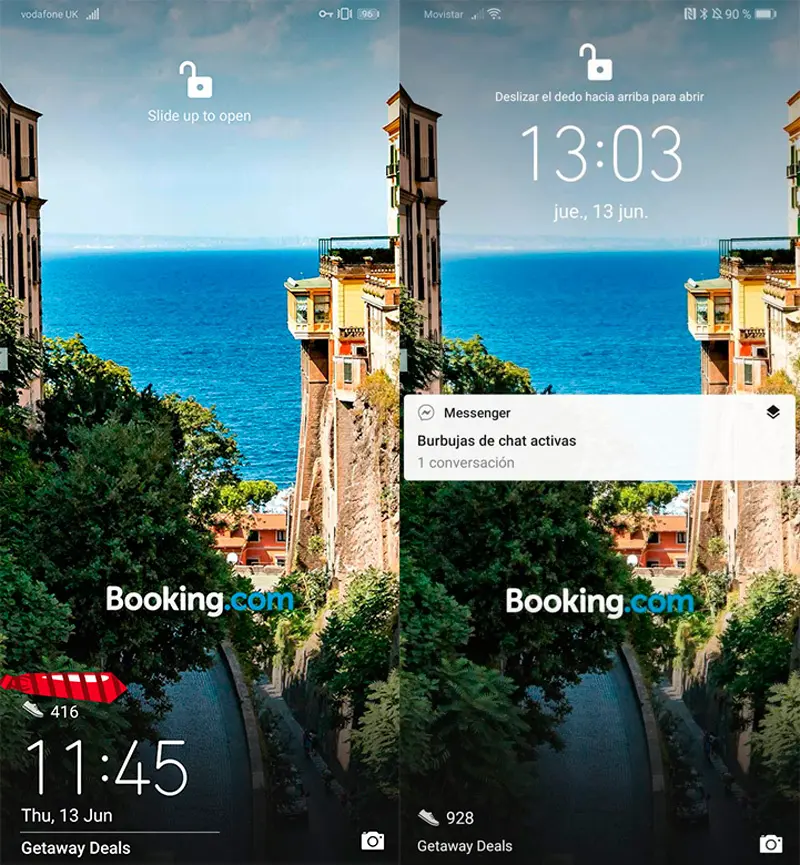
¿Cansado de ver anuncios en la pantalla de bloqueo de tu teléfono Android? Este artículo te guiará a través de las causas de este problema y te proporcionará soluciones efectivas para deshacerte de ellos para siempre. Cómo eliminar esos molestos anuncios y recuperar la experiencia limpia y sin interrupciones que mereces.
¿Por qué aparecen anuncios en mi pantalla de bloqueo?
La aparición de anuncios en la pantalla de bloqueo puede deberse a varias razones, que van desde aplicaciones sospechosas hasta configuraciones del sistema. A menudo, no se trata de un virus, sino de una configuración o aplicación maliciosa que aprovecha la pantalla de bloqueo para mostrar publicidad.
Las principales causas son:
- Aplicaciones de terceros: Algunas aplicaciones gratuitas generan ingresos mostrando anuncios. Algunas pueden solicitar permisos que les permiten acceder a la pantalla de bloqueo para mostrar publicidad.
- Adware: Aplicaciones maliciosas (adware) pueden instalarse sin tu conocimiento y mostrar anuncios de forma persistente en la pantalla de bloqueo, incluso después de cerrar la aplicación.
- Configuración del dispositivo: Algunas marcas de teléfonos preinstalan funciones que muestran contenido promocional en la pantalla de bloqueo, como carruseles de fondos de pantalla o notificaciones personalizadas.
Aplicaciones que comúnmente causan anuncios en la pantalla de bloqueo
Aunque cualquier aplicación puede ser la causante, algunas son más propensas a mostrar anuncios en la pantalla de bloqueo:
- Aplicaciones de linterna
- Aplicaciones de ahorro de batería
- Aplicaciones del tiempo y noticias
- Aplicaciones de temas y launchers
- Aplicaciones para compartir archivos
- Lectores de códigos de barras
- Chats de IA
- Juegos gratuitos con anuncios
Cómo eliminar los anuncios de la pantalla de bloqueo
Existen varias maneras de eliminar los anuncios en la pantalla de bloqueo. A continuación, te presentamos un enfoque paso a paso para solucionar este problema:
Eliminación manual de aplicaciones
Comienza por revisar tus aplicaciones instaladas. Ordena las aplicaciones por uso reciente y desinstala aquellas que no reconoces o que sospechas que podrían estar causando los anuncios. Después de desinstalar, verifica si los anuncios han desaparecido.
Ajustar la configuración de administrador de dispositivos
Algunas aplicaciones maliciosas pueden obtener privilegios de administrador para evitar ser desinstaladas. Revisa la configuración de administrador de dispositivos y desactiva los permisos de administrador para cualquier aplicación sospechosa. Luego, desinstálala.
Revisar la configuración del sistema
Si los anuncios son imágenes a pantalla completa con un enlace, es posible que se deban a la configuración de la pantalla de bloqueo. En algunos dispositivos, como Xiaomi, puedes desactivar el “Carrusel de Fondos de Pantalla” o funciones similares que muestran anuncios.
Instalar un firewall
Un firewall puede bloquear el tráfico no autorizado que podría estar causando los anuncios. Sin embargo, su configuración puede ser compleja y afectar el funcionamiento de algunas aplicaciones.
Instalar un bloqueador de anuncios
Un bloqueador de anuncios como AdLock puede eliminar los anuncios de la pantalla de bloqueo y de otras partes del sistema, proporcionando una experiencia más limpia y sin interrupciones.
Restablecimiento de fábrica
Si ninguna de las opciones anteriores funciona, un restablecimiento de fábrica puede eliminar los elementos que causan los anuncios. Recuerda que esto borrará todos tus datos, por lo que debes hacer una copia de seguridad antes de proceder.
Instrucciones específicas para diferentes marcas
Samsung
En Samsung, puedes desactivar los anuncios de la pantalla de bloqueo desactivando la opción “Anuncios de la pantalla de carga” en la aplicación Samsung Global Goals o cambiando la configuración de “Fondos de pantalla y estilos”.
Xiaomi, POCO, Redmi (MIUI)
En dispositivos Xiaomi, POCO y Redmi con MIUI, puedes desactivar los anuncios desactivando “Glance”, “Recomendaciones de anuncios personalizados” y desactivando los anuncios en las configuraciones de aplicaciones individuales como el administrador de archivos, el navegador Mi y otras aplicaciones del sistema.
Realme (Realme UI/ColorOS)
En Realme, puedes desactivar los anuncios desactivando “Lockscreen Magazine”, “Recomendaciones personalizadas” y desactivando los anuncios en las configuraciones de aplicaciones del sistema como la tienda de temas y el navegador.
Tabla comparativa de soluciones
| Solución | Efectividad | Complejidad | Riesgos |
|---|---|---|---|
| Eliminación manual de apps | Media | Baja | Posible eliminación de apps necesarias |
| Ajustar configuración de administrador | Media | Media | Posible dificultad en encontrar la configuración |
| Revisar configuración del sistema | Alta (para algunos casos) | Baja | Ninguno |
| Instalar firewall | Alta | Alta | Posible conflicto con otras apps |
| Instalar bloqueador de anuncios | Alta | Baja | Necesidad de instalar una app adicional |
| Restablecimiento de fábrica | Alta | Baja | Pérdida de datos |
Conclusión
Eliminar los anuncios en la pantalla de bloqueo puede ser un proceso, pero con las soluciones presentadas en este artículo, podrás disfrutar de una experiencia móvil libre de interrupciones. Recuerda que la prevención es clave, descarga aplicaciones solo de fuentes confiables y revisa los permisos que solicitan las aplicaciones antes de instalarlas. Considera usar un bloqueador de anuncios para una protección completa.
Si quieres conocer otros artículos parecidos a Anuncios en la pantalla de bloqueo: cómo eliminarlos y por qué aparecen puedes visitar la categoría Marketing.