
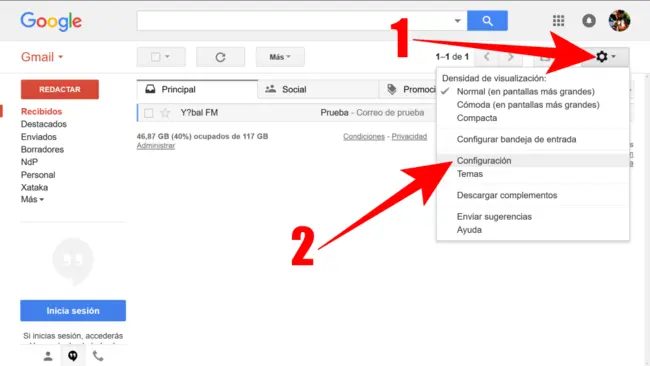
Gmail, como muchos servicios de correo electrónico, ofrece la posibilidad de bloquear remitentes o direcciones de correo electrónico para evitar el spam y las comunicaciones no deseadas. Sin embargo, una pregunta frecuente entre usuarios es: ¿ dónde puedo ver la lista de correos electrónicos o anuncios que he bloqueado en Gmail ? La respuesta no es tan sencilla como encontrar una lista dedicada en la configuración.
Gmail no dispone de una sección específica donde se muestren todos los remitentes bloqueados. A diferencia de otros productos de Google (como Google Maps o Google Chat, que sí muestran una lista de contactos bloqueados), Gmail gestiona los bloqueos de forma diferente. La ausencia de una interfaz visible para ver los emails bloqueados se debe a la forma en que Gmail filtra el correo no deseado.
¿Cómo funciona el bloqueo de remitentes en Gmail?
Cuando marcas un correo como spam o bloqueas a un remitente en Gmail, el sistema lo agrega a una lista interna de remitentes bloqueados. Esta lista no es accesible directamente por el usuario, pero su efecto es claro: los mensajes de esos remitentes se filtran automáticamente hacia la carpeta de spam o directamente se bloquean sin llegar a tu bandeja de entrada. Este proceso es fundamental para la eficacia del filtro antispam de Gmail.
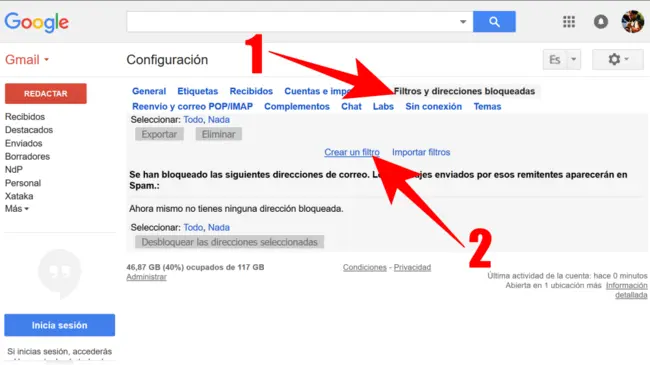
En lugar de una lista visible de correos bloqueados, Gmail se centra en la gestión proactiva del spam. Su sistema de inteligencia artificial analiza continuamente los correos, identificando patrones y características que indican correo no deseado. Este análisis permite que Gmail mejore constantemente su capacidad de filtrar el spam, incluso sin que el usuario tenga que intervenir manualmente en una lista de bloqueados.
Consultas habituales sobre el bloqueo de emails en Gmail
A continuación, respondemos algunas de las preguntas más frecuentes relacionadas con el bloqueo de remitentes en Gmail:
¿Puedo desbloquear un correo electrónico que he bloqueado?
Sí, aunque no puedas ver la lista completa de correos bloqueados, puedes desbloquear remitentes de forma indirecta. Si recuerdas la dirección de correo electrónico que deseas desbloquear, puedes buscarla en tu bandeja de entrada o en la carpeta de spam. Una vez que la encuentres, puedes seleccionar el correo y optar por "No es spam" o añadir la dirección a tu lista de contactos. Esto hará que Gmail deje de tratar los correos de ese remitente como spam.
¿Cómo puedo saber si un remitente está bloqueado en Gmail?
No hay una manera directa de saber si un remitente está bloqueado en Gmail sin intentar enviar un correo electrónico desde esa dirección y observar si llega a tu bandeja de entrada. Si no lo hace, es probable que se encuentre en la lista de remitentes bloqueados.
¿Qué pasa si bloqueo una dirección de correo electrónico erróneamente?
Si accidentalmente bloqueas un correo electrónico importante, puedes desbloquearlo siguiendo los pasos descritos anteriormente. Recuerda que Gmail no muestra una lista de todos los correos bloqueados, por lo que debes confiar en tu memoria para recordar la dirección de correo que deseas desbloquear.
¿Bloquear un remitente en Gmail afecta a otras cuentas de Google?
No, bloquear un remitente en Gmail solo afecta a tu cuenta de Gmail. Los bloqueos de Gmail no se sincronizan con otras aplicaciones o servicios de Google.
Tabla comparativa: Gestión de bloqueados en diferentes productos de Google
| Producto Google | Visibilidad de la lista de bloqueados | Método de desbloqueo |
|---|---|---|
| Gmail | No visible | Desmarcar como spam, añadir a contactos |
| Google Chat | Visible | Seleccionar "Desbloquear" |
| Google Maps | Visible | Seleccionar "Desbloquear" |
| Google Fotos | Visible | Seleccionar "Desbloquear" |
| Google Pay India | Visible | Seleccionar "Desbloquear" |
| Google Drive | Visible | Seleccionar "Desbloquear" |
| Google Meet | Visible | Seleccionar "Desbloquear" |
Alternativas para gestionar el correo no deseado en Gmail
Además del bloqueo de remitentes, Gmail ofrece otras herramientas para gestionar el correo no deseado:
- Filtros: Puedes crear filtros personalizados para dirigir automáticamente los correos de ciertos remitentes o con palabras clave específicas a carpetas específicas.
- Etiquetas: Puedes etiquetar correos para organizarlos y encontrarlos fácilmente.
- Reglas: Puedes configurar reglas para realizar acciones automáticas con los correos que cumplen determinadas condiciones.
Estas opciones te permiten tener un mayor control sobre tu bandeja de entrada y gestionar de manera más eficiente el correo no deseado, incluso sin la posibilidad de ver una lista explícita de remitentes bloqueados.
La gestión inteligente del spam en Gmail
Si bien Gmail no ofrece una vista directa de la lista de correos electrónicos bloqueados, su sistema de filtrado de spam es altamente eficaz. La ausencia de una lista visible no representa una limitación, ya que el sistema funciona de manera automática y eficiente, protegiendo tu bandeja de entrada del correo no deseado. Al comprender cómo funciona el sistema de bloqueo y utilizar las opciones alternativas disponibles, puedes mantener tu bandeja de entrada limpia y organizada.
Recuerda que la clave para una experiencia eficiente con Gmail reside en utilizar las herramientas disponibles de manera inteligente, incluyendo filtros, etiquetas y reglas, para gestionar eficazmente el correo no deseado y mantener un control total sobre tu bandeja de entrada.
Si quieres conocer otros artículos parecidos a Dónde ver los anuncios bloqueados en gmail puedes visitar la categoría Marketing.