

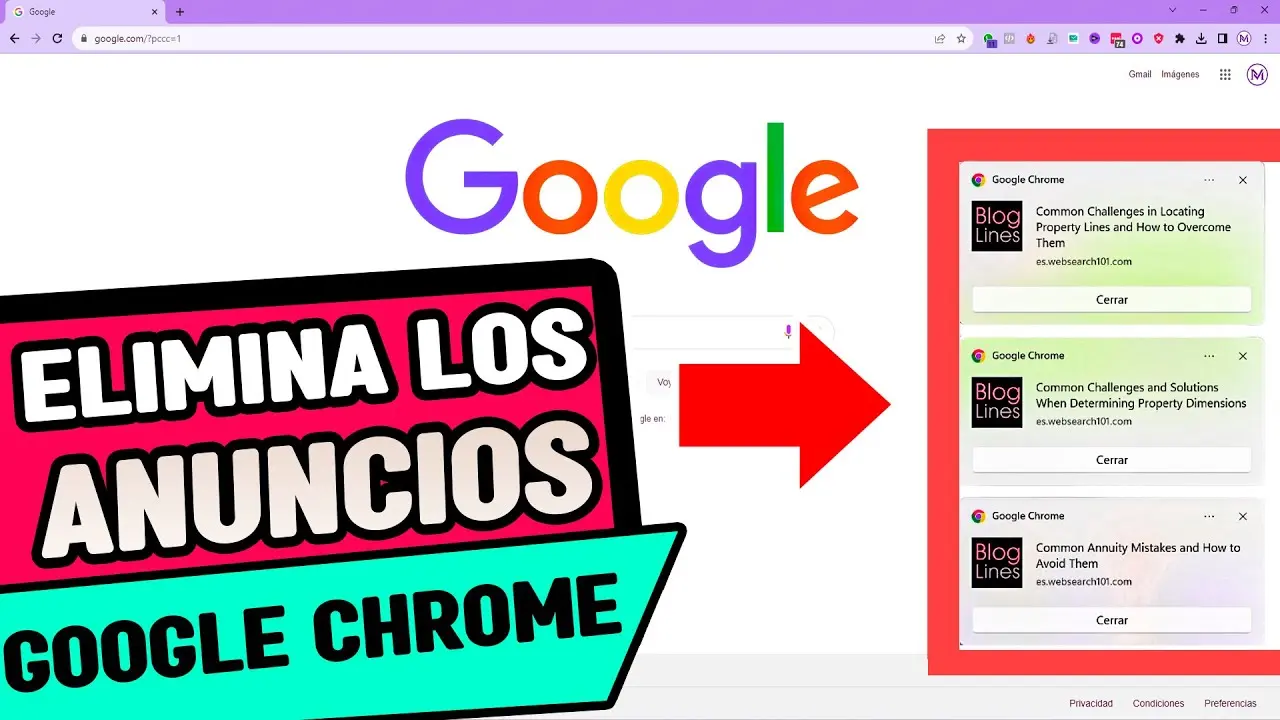
La aparición de virus y anuncios intrusivos en Google Chrome puede ser una experiencia frustrante. Estos problemas, a menudo relacionados, pueden ralentizar tu navegador, mostrar publicidad no deseada e incluso robar información personal. Este artículo te guiará a través de los pasos necesarios para identificar y eliminar estos elementos maliciosos de tu sistema.

¿Cómo saber si tengo un virus en Google Chrome?
Existen varias señales que indican la posible presencia de software malicioso en tu navegador Google Chrome. Presta atención a los siguientes síntomas:
- Publicidad excesiva e intrusiva: Anuncios que aparecen constantemente, incluso al navegar en sitios web seguros y confiables.
- Redirecciones inesperadas: Ser redirigido a sitios web desconocidos o inapropiados sin tu consentimiento.
- Rendimiento lento del navegador: Chrome se vuelve lento, se congela o tarda mucho en cargar páginas.
- Aparición de nuevas barras de herramientas o extensiones desconocidas: Observas la presencia de elementos en tu navegador que no instalaste.
- Cambios en la página de inicio o el motor de búsqueda predeterminado: Tu página de inicio o el motor de búsqueda han sido alterados sin tu intervención.
- Correos electrónicos o mensajes en redes sociales no enviados por ti: Tus contactos reportan haber recibido mensajes que tú no enviaste, una clara señal de que tu cuenta podría estar comprometida.
Consultas habituales relacionadas con virus y anuncios en Google Chrome:
- ¿Cómo eliminar anuncios emergentes de Chrome?
- ¿Cómo eliminar virus de Google Chrome?
- ¿Cómo eliminar malware de Chrome?
- ¿Por qué veo tantos anuncios en Chrome?
- ¿Cómo solucionar problemas de rendimiento en Chrome?
- ¿Mi computadora está infectada con un virus?
Pasos para eliminar virus y anuncios de Google Chrome
Si sospechas que tu navegador está infectado, sigue estos pasos para eliminar el software malicioso y restablecer la configuración de Chrome:
Paso 1: Quitar el software malicioso
Este paso depende del sistema operativo que utilices:
Ordenadores Windows:
Utiliza un programa antivirus actualizado para escanear tu sistema en busca de malware y eliminar cualquier amenaza detectada. Asegúrate de que el antivirus esté actualizado con las últimas definiciones de virus.
Ordenadores Mac:
Similar a Windows, usa una aplicación antivirus confiable y actualizada para escanear tu sistema. Apple también proporciona herramientas integradas para la detección y eliminación de malware.
Chromebooks:
Los Chromebooks son generalmente más resistentes al malware, pero si tienes problemas, puedes eliminar aplicaciones no deseadas desde la configuración del sistema.
Las extensiones de navegador maliciosas son una causa común de anuncios intrusivos. Desinstala cualquier extensión que no reconozcas o que no hayas instalado tú mismo:
- Abre Google Chrome.
- Haz clic en los tres puntos verticales en la esquina superior derecha (Más).
- Selecciona "Más herramientas" y luego "Extensiones".
- Revisa la lista de extensiones y elimina aquellas que sean sospechosas haciendo clic en el icono de la papelera.
Restablecer la configuración de Chrome a sus valores predeterminados puede solucionar muchos problemas relacionados con anuncios y malware:
- Abre Google Chrome.
- Haz clic en los tres puntos verticales en la esquina superior derecha (Más).
- Selecciona "Configuración".
- Desplázate hasta la parte inferior de la página y haz clic en "Avanzado".
- En la sección "Restablecer y limpiar", haz clic en "Restablecer configuración".
- Confirma que deseas restablecer la configuración. Recuerda que esto eliminará tus datos de navegación, contraseñas guardadas y otras preferencias.
Paso 4: Actualizar el sistema operativo
Mantén tu sistema operativo actualizado con las últimas actualizaciones de seguridad para protegerte contra las amenazas más recientes. Las actualizaciones de seguridad suelen incluir parches para vulnerabilidades que los virus podrían explotar.
Paso 5: Revisión de seguridad de tu cuenta de Google
Visita myaccount.google.com/security-checkup para revisar la seguridad de tu cuenta de Google y detectar posibles problemas. Google proporciona herramientas para fortalecer la seguridad de tu cuenta y proteger tu información.
Tabla comparativa: Sistemas operativos y medidas de seguridad
| Sistema Operativo | Medidas de seguridad recomendadas |
|---|---|
| Windows | Utilizar un antivirus actualizado, firewall activo, actualizaciones regulares del sistema. |
| MacOS | Utilizar un antivirus actualizado, firewall activo, actualizaciones regulares del sistema. |
| ChromeOS | Mantener el sistema actualizado, evitar descargar aplicaciones de fuentes no confiables. |
Si sigues detectando indicios de software malicioso
Si después de seguir estos pasos aún experimentas problemas con anuncios intrusivos o un rendimiento lento del navegador, es posible que necesites ayuda adicional. Considera la posibilidad de buscar ayuda profesional de un técnico en informática o consultar los foros de soporte de Google Chrome.
Recuerda que la prevención es clave. Descarga software solo de fuentes confiables, mantén tus programas actualizados y ten cuidado al hacer clic en enlaces o anuncios sospechosos.
Si quieres conocer otros artículos parecidos a Virus y anuncios en google chrome para su eliminación puedes visitar la categoría Marketing.