
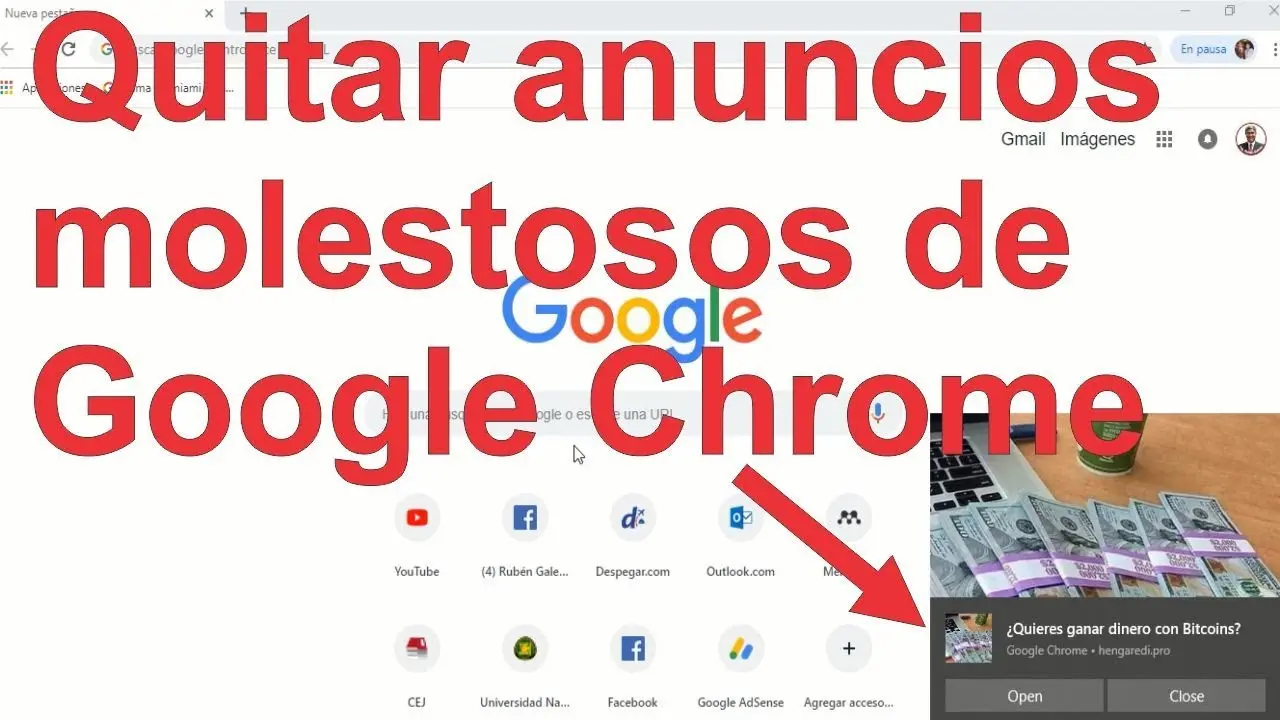
Google Chrome, por defecto, incluye un bloqueador de anuncios integrado que busca proteger a los usuarios de experiencias publicitarias intrusivas. Sin embargo, este bloqueador puede interferir con la visualización de anuncios en sitios web que consideras confiables. Afortunadamente, existen maneras de gestionar y personalizar este comportamiento, permitiendo o bloqueando anuncios según tus preferencias.
Desactivar el Bloqueador de Anuncios de Chrome
Puedes desactivar completamente el bloqueador de anuncios de Chrome, permitiendo que todos los sitios web muestren anuncios sin restricciones. Sin embargo, ten en cuenta que esto puede resultar en una mayor exposición a anuncios intrusivos.
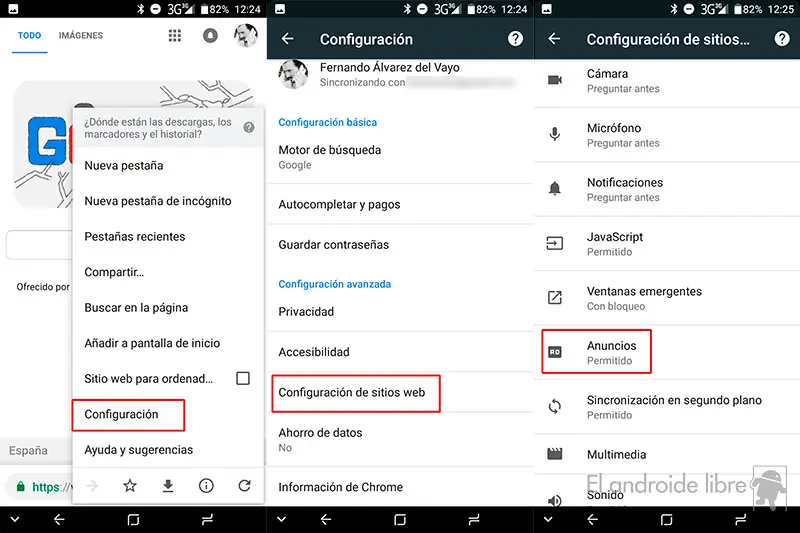
- Abre Chrome en tu ordenador.
- Haz clic en los tres puntos verticales en la esquina superior derecha (Más).
- Selecciona "Configuración".
- Haz clic en "Privacidad y seguridad".
- Selecciona "Configuración de sitios".
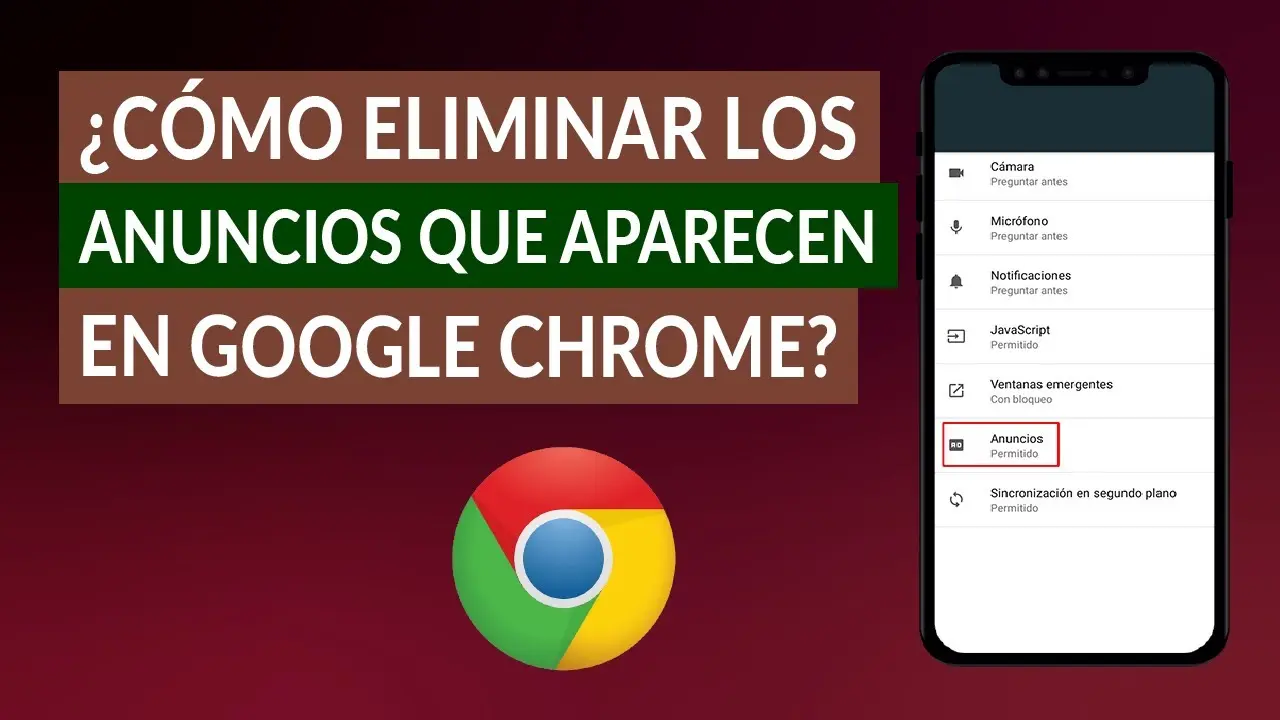
- Busca "Anuncios" y selecciónalo.
- En "Comportamiento predeterminado", selecciona "Cualquier sitio que visites puede mostrarte cualquier anuncio".
Advertencia: Desactivar el bloqueador de anuncios por completo puede llevar a una mayor cantidad de anuncios, incluyendo algunos que podrían ser molestos o incluso maliciosos. Te recomendamos que consideres cuidadosamente esta opción.
Permitir Anuncios en Sitios Específicos
Una opción más controlada es permitir anuncios solo en sitios web específicos en los que confías. Esto te permite disfrutar de contenido con publicidad sin exponerte a anuncios invasivos en otros sitios.
- Abre Chrome y visita el sitio web donde deseas permitir anuncios.
- Haz clic en el icono de candado o información a la izquierda de la URL en la barra de direcciones.
- Selecciona "Configuración del sitio".
- En "Permisos", busca "Anuncios" y selecciona "Permitir".
- Recarga la página.
Consideraciones: Esta opción es ideal para sitios web que dependen de los ingresos por publicidad y cuyos anuncios no te resultan molestos. Recuerda que siempre puedes revocar este permiso si los anuncios comienzan a ser intrusivos.
Entendiendo el Bloqueo de Anuncios de Chrome
Chrome bloquea anuncios basados en los estándares "Better Ads", que definen tipos de anuncios considerados molestos para los usuarios. Estos incluyen:
- Demasiados anuncios: Una sobrecarga de anuncios que dificulta la navegación.
- Anuncios con contenido molesto: Anuncios con elementos como gráficos intermitentes, auto-reproducción de audio o ventanas emergentes.
- Anuncios que obstruyen el contenido: Anuncios que impiden acceder al contenido principal de la página.
Si eres un propietario de un sitio web y tus anuncios están siendo bloqueados por Chrome, revisa el Informe de Experiencia de Anuncio para identificar y corregir los problemas.
Consultas Habituales
Aquí te respondemos algunas de las preguntas más frecuentes sobre el bloqueo de anuncios en Chrome:
¿Por qué Chrome bloquea mis anuncios?
Chrome bloquea anuncios que no cumplen con los estándares "Better Ads", priorizando la experiencia del usuario. Si tus anuncios son intrusivos, es probable que sean bloqueados.
¿Cómo puedo evitar que Chrome bloquee los anuncios de mi sitio web?
Revisa el Informe de Experiencia de Anuncio para identificar qué anuncios están causando problemas y solucionarlos. Asegúrate de cumplir con las normas de "Better Ads".
¿Puedo desbloquear todos los anuncios en Chrome?
Sí, puedes desactivar completamente el bloqueador de anuncios en la configuración de Chrome, pero esto puede resultar en una experiencia de navegación menos agradable.
¿Qué pasa si sigo viendo anuncios molestos después de configurar las opciones?
Es posible que tengas una extensión de navegador o un programa malicioso que esté causando el problema. Considera revisar tus extensiones y ejecutar un análisis antivirus.
Tabla Comparativa de Opciones
| Opción | Descripción | Ventajas | Desventajas |
|---|---|---|---|
| Desactivar el Bloqueador | Desactiva el bloqueador completamente. | Todos los anuncios se muestran. | Mayor exposición a anuncios intrusivos. |
| Permitir Anuncios en Sitios Específicos | Permite anuncios solo en sitios seleccionados. | Control sobre qué anuncios se muestran. | Requiere configuración manual para cada sitio. |
Conclusión
Gestionar el bloqueador de anuncios de Chrome te permite encontrar un equilibrio entre apoyar a los sitios web que utilizas y protegerte de experiencias publicitarias intrusivas. Recuerda que la mejor opción dependerá de tus preferencias y necesidades. Si tienes dudas, consulta la ayuda de Google Chrome para obtener más información.
Desbloquear Ventanas Emergentes en Chrome
Chrome también bloquea las ventanas emergentes, que a menudo se utilizan para mostrar anuncios no deseados. Sin embargo, algunas ventanas emergentes son legítimas y necesarias para la funcionalidad de un sitio web.
Permitir Ventanas Emergentes en Sitios Específicos
Para permitir ventanas emergentes en un sitio específico, sigue estos pasos:
- Visita el sitio web.
- Haz clic en el icono de la ventana emergente bloqueada en la barra de direcciones.
- Selecciona "Permitir siempre ventanas emergentes y redirecciones de [sitio web]".
Gestionar Ventanas Emergentes desde la Configuración
También puedes gestionar las ventanas emergentes desde la configuración de Chrome:
- Abre Chrome y ve a "Configuración".
- Selecciona "Privacidad y seguridad", luego "Configuración de sitios" y finalmente "Ventanas emergentes y redirecciones".
- Aquí puedes configurar el comportamiento predeterminado para todas las páginas o gestionar permisos individuales para sitios web específicos.
Bloquear Notificaciones
Si un sitio te envía notificaciones emergentes no deseadas, puedes bloquearlas desde la configuración del sitio o desde la configuración de notificaciones de Chrome. Recuerda que este ajuste es independiente del bloqueo de ventanas emergentes.
Problemas con Ventanas Emergentes
Si tienes problemas persistentes con las ventanas emergentes, es posible que tengas malware en tu sistema. Ejecuta un análisis antivirus completo para descartar esta posibilidad. Si usas un dispositivo Chrome administrado, las configuraciones de bloqueo de ventanas emergentes pueden estar restringidas por tu administrador de red.
¿Por qué Chrome bloquea las ventanas emergentes de mi sitio web?
Chrome bloquea las ventanas emergentes que considera intrusivas o que pueden ser utilizadas para distribuir malware. Si tus ventanas emergentes son legítimas, asegúrate de que no sean confusas o intrusivas para los usuarios.
Si quieres conocer otros artículos parecidos a Cómo desbloquear anuncios en chrome 2024 puedes visitar la categoría Marketing.