
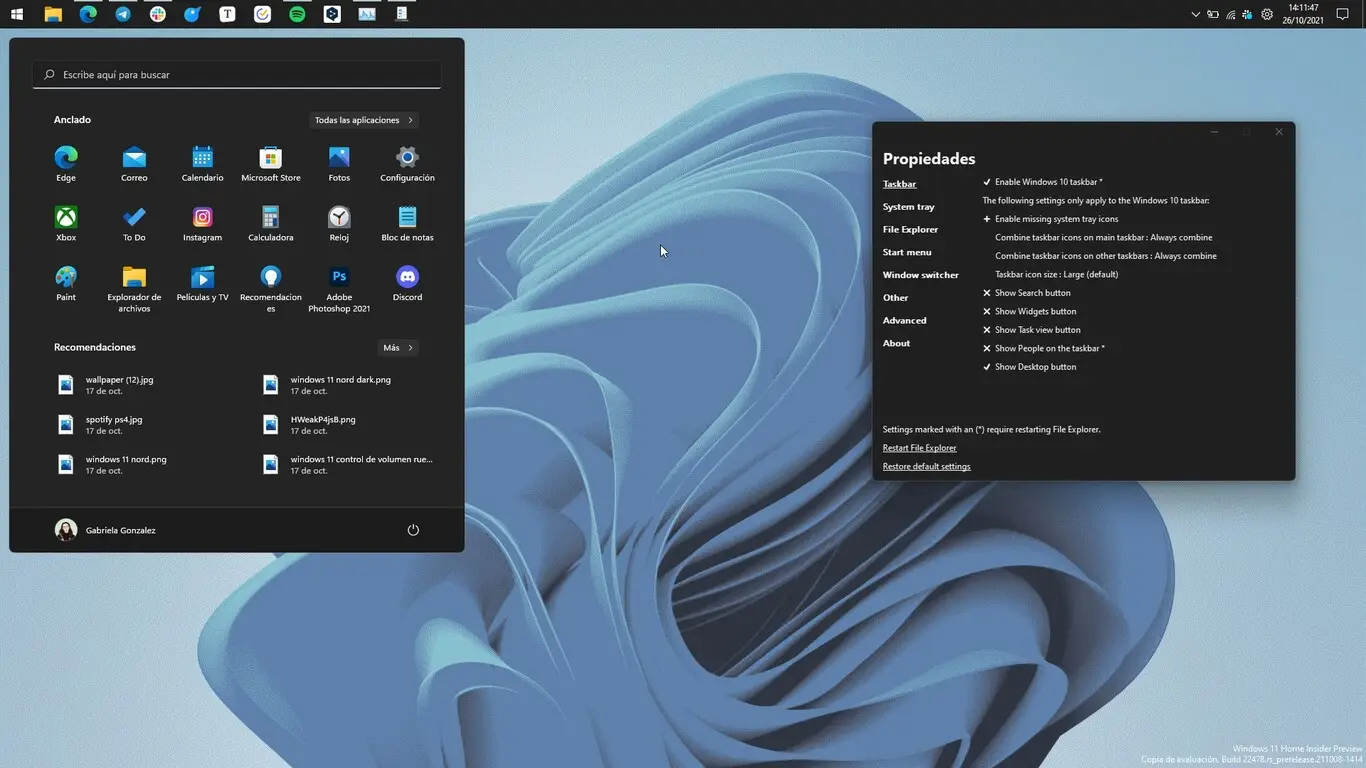
¿Cansado de perderse correos electrónicos importantes? Aprende cómo optimizar tu flujo de trabajo con un programa que te permita ver notificaciones de correo directamente en tu barra de tareas. En este artículo, exploraremos las diferentes opciones disponibles, desde las configuraciones nativas del sistema hasta aplicaciones de terceros, para que puedas elegir la solución que mejor se adapte a tus necesidades y te ayude a gestionar tus emails de forma eficiente.
- ¿Por qué necesitas un programa para notificaciones de correo en la barra de tareas?
- Opciones para mostrar notificaciones de correo en la barra de tareas
- Tabla Comparativa de Programas (Ejemplo)
- Consultas habituales sobre programas para notificaciones de correo en la barra de tareas
- Conclusión
- Palabras clave:
¿Por qué necesitas un programa para notificaciones de correo en la barra de tareas?
Contestar emails a tiempo es crucial en el entorno actual. Un programa que muestra notificaciones de correo en la barra de tareas te permite:
- Ahorrar tiempo: No necesitas abrir tu cliente de correo constantemente para revisar si tienes mensajes nuevos.
- Mayor productividad: Recibir notificaciones instantáneas te permite responder a correos urgentes de manera inmediata.
- Mejor organización: Mantén un control visual sobre tus mensajes sin interrumpir tu flujo de trabajo.
- Personalización: Muchas opciones te permiten personalizar las notificaciones para priorizar mensajes importantes.
Opciones para mostrar notificaciones de correo en la barra de tareas
Configuraciones nativas del sistema
La mayoría de los sistemas operativos modernos (Windows, macOS, etc.) ofrecen opciones integradas para mostrar notificaciones de correo electrónico. Sin embargo, la configuración puede variar dependiendo del sistema y del cliente de correo que estés utilizando. En general, deberías buscar opciones de configuración dentro de la aplicación de correo para habilitar o deshabilitar las notificaciones y personalizar su comportamiento (sonidos, vistas previas, etc.).
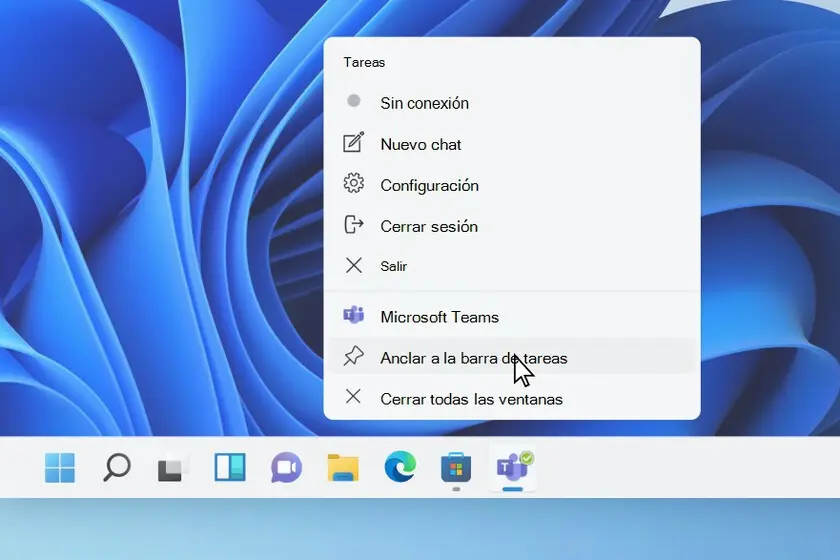
Ejemplo en Windows: Para anclar una aplicación de correo a la barra de tareas en Windows, puedes hacer clic derecho en su icono en el menú de inicio y seleccionar “Anclar a la barra de tareas”. Esto te permitirá acceder rápidamente al correo, aunque no muestre notificaciones en tiempo real sin una configuración adicional dentro de la app de correo.
Aplicaciones de terceros
Existen numerosas aplicaciones de terceros que ofrecen funcionalidades adicionales para gestionar notificaciones de correo en la barra de tareas. Algunas de ellas pueden integrar diferentes cuentas de correo, ofreciendo una vista unificada de todas tus bandejas de entrada. Estas apps a menudo proporcionan:
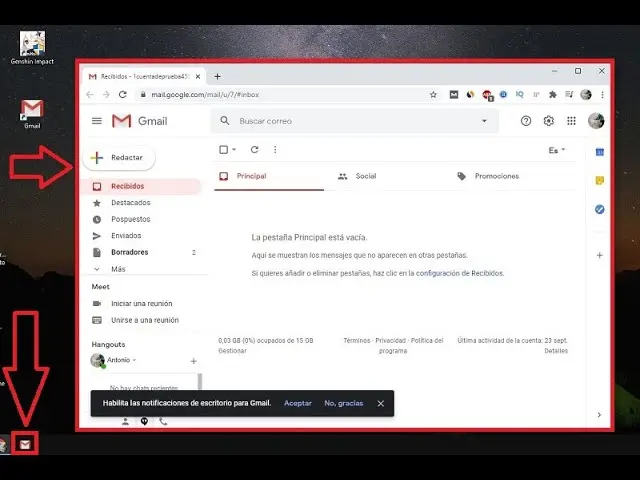
- Notificaciones personalizadas: Puedes ajustar la frecuencia y el tipo de notificaciones según tus preferencias.
- Integración con múltiples cuentas: Gestiona emails de Gmail, Outlook, Yahoo, etc., desde un solo punto.
- Funcionalidades adicionales: Algunas aplicaciones incluyen características como gestión de tareas, calendarios, etc.
Consideraciones al elegir una aplicación de terceros:
- Compatibilidad: Asegúrate de que la aplicación sea compatible con tu sistema operativo y con los clientes de correo que utilizas.
- Seguridad: Investiga la reputación del desarrollador y lee las reseñas de otros usuarios antes de instalar cualquier aplicación.
- Funcionalidades: Considera qué funciones necesitas y compara las opciones disponibles.
Tabla Comparativa de Programas (Ejemplo)
| Programa | Compatibilidad | Funciones Principales | Precio |
|---|---|---|---|
| Ejemplo A | Windows, macOS | Notificaciones personalizadas, integración con múltiples cuentas, vista previa de mensajes | Gratuito/de pago |
| Ejemplo B | Windows | Notificaciones básicas, integración con Outlook | Gratuito |
| Ejemplo C | macOS, iOS | Notificaciones avanzadas, gestión de tareas, calendario | De pago |
Nota: Esta tabla es un ejemplo y no refleja la realidad de las aplicaciones disponibles en el mercado. Es fundamental investigar y comparar diferentes opciones antes de tomar una decisión.
Consultas habituales sobre programas para notificaciones de correo en la barra de tareas
- ¿Cómo puedo configurar las notificaciones para que solo aparezcan en la barra de tareas? Esto dependerá de la aplicación que utilices. La mayoría permite configurar las notificaciones para que se muestren en la barra de tareas, en lugar de como ventanas emergentes.
- ¿Puedo personalizar el aspecto de las notificaciones? Sí, muchas aplicaciones ofrecen opciones para personalizar el aspecto de las notificaciones, incluyendo el color, el tamaño de la fuente, y el contenido que se muestra.
- ¿Son seguras estas aplicaciones? Es crucial descargar programas de fuentes confiables y leer las reseñas de otros usuarios para evaluar su seguridad y reputación.
- ¿Qué pasa si no recibo notificaciones? Comprueba la configuración de la aplicación y de tu sistema operativo. Asegúrate de que las notificaciones estén habilitadas y que no haya ningún conflicto con otras aplicaciones.
Conclusión
Contar con un método eficiente para recibir notificaciones de correo electrónico puede ser crucial para la productividad. Ya sea mediante las opciones nativas de tu sistema operativo o a través de aplicaciones de terceros, las soluciones que te permitan ver notificaciones de correo directamente en la barra de tareas te ayudarán a gestionar tu bandeja de entrada de forma más eficiente y a responder a los correos importantes a tiempo. Recuerda siempre investigar y comparar diferentes opciones antes de elegir la que mejor se adapta a tus necesidades y prioridades.
Palabras clave:
notificaciones correo barra tareas, descargar programa notificaciones correo, programa notificaciones email barra tareas, configurar notificaciones correo, notificaciones email windows, notificaciones email mac, mejor programa notificaciones correo, aplicaciones notificaciones correo, anuncios correo barra tareas, correo electronico barra de tareas, gestionar correo electronico, productividad correo electronico.
Si quieres conocer otros artículos parecidos a Descargar programa para barra de tareas: anuncios de correo puedes visitar la categoría Marketing.