
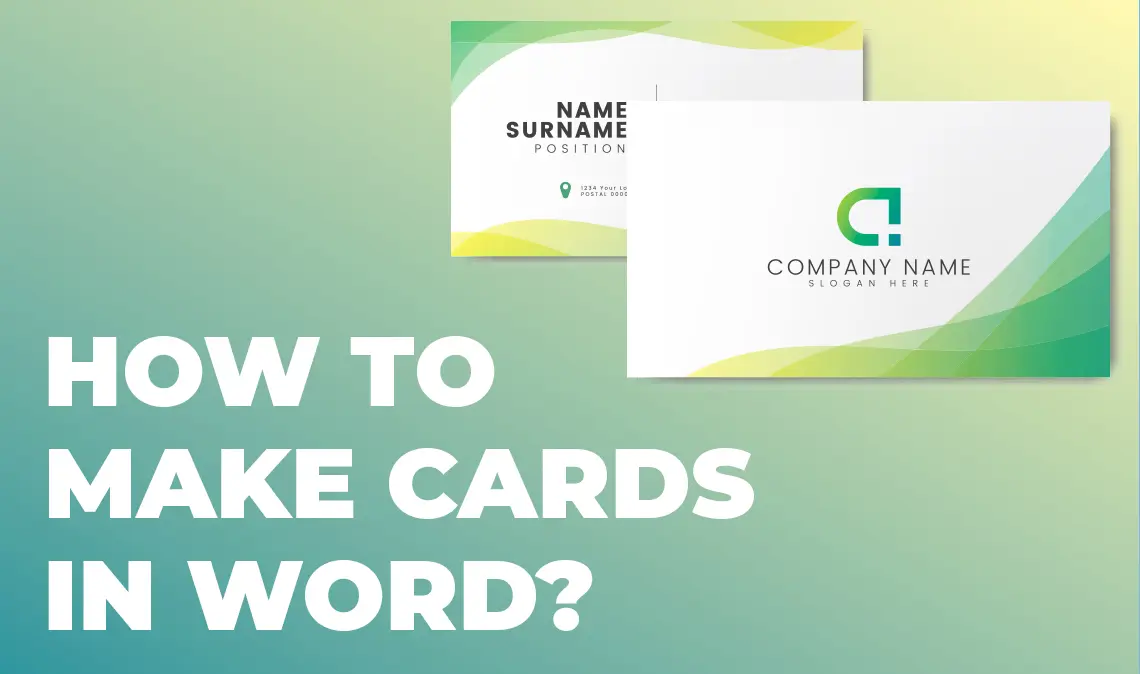
Crear anuncios del tamaño de una tarjeta en Word es más sencillo de lo que piensas. Ya sea para tarjetas de presentación, postales promocionales o pequeños anuncios, Word ofrece las herramientas necesarias para diseñar y optimizar tus impresiones. Esta tutorial te proporcionará un paso a paso para que logres resultados profesionales, incluso sin experiencia previa en diseño gráfico.

Utilizando Plantillas de Tarjetas de Visita
La forma más rápida de crear anuncios tamaño tarjeta en Word es utilizando las plantillas prediseñadas. Word ofrece una amplia biblioteca de plantillas, incluyendo opciones para tarjetas de visita, que son un excelente punto de partida para tus anuncios.
Pasos para usar una plantilla:
- Abrir Word y buscar plantillas: Abre Microsoft Word. En la pestaña "Archivo", selecciona "Nuevo". En la barra de búsqueda, escribe "Tarjetas de visita" o "Plantillas de tarjetas".
- Seleccionar una plantilla: Analiza las opciones disponibles. Elige la plantilla que mejor se adapte al estilo y propósito de tu anuncio. Presta atención a los colores, tipografía y diseño.
- Crear el documento: Una vez seleccionada la plantilla, haz clic en "Crear". Word descargará la plantilla y la abrirá en un nuevo documento.
- Personalizar la plantilla: Reemplaza el texto de ejemplo con la información de tu anuncio. Modifica los colores, fuentes y gráficos para que se ajusten a tu marca. Word te permite personalizar casi todos los aspectos de la plantilla.
- Ajustar el tamaño: Aunque la plantilla se presenta en un tamaño de tarjeta estándar, puedes ajustar el tamaño para adaptarlo a tus necesidades específicas. Busca la opción "Tamaño de página" en la pestaña "Diseño de página" para modificar el ancho y el alto.
- Guardar e imprimir: Guarda tu diseño como un archivo .docx o PDF. Imprime tu anuncio en papel de cartulina o un material apropiado.
Crear Anuncios Tamaño Tarjeta desde Cero
Si prefieres un diseño completamente personalizado, puedes crear tu anuncio desde cero en un documento en blanco de Word. Este método requiere un poco más de trabajo, pero te ofrece mayor control sobre el resultado final.
Pasos para crear un diseño personalizado:
- Ajustar los márgenes: En la pestaña "Diseño de página", selecciona "Márgenes". Elige "Márgenes estrechos" o ajusta manualmente los márgenes para maximizar el espacio disponible.
- Crear una tabla: En la pestaña "Insertar", selecciona "Tabla". Crea una tabla con el número de columnas y filas necesarias para el número de anuncios que deseas en una hoja. Para un solo anuncio, una tabla de 1x1 es suficiente.
- Ajustar el tamaño de la tabla: Selecciona la tabla. En la pestaña "Diseño de tabla", busca las opciones para ajustar el ancho y alto de las celdas. Introduce las dimensiones exactas de tu anuncio en centímetros o pulgadas. Por ejemplo, para una tarjeta de presentación estándar, considera 5cm x 5cm.
- Añadir contenido: Inserta imágenes, texto y otros elementos de diseño dentro de las celdas de la tabla. Utiliza las herramientas de Word para formatear el texto, añadir formas, insertar imágenes y crear un diseño atractivo.
- Ocultar bordes: Una vez que estés satisfecho con el diseño, puedes ocultar los bordes de la tabla para que no se vean en la impresión final. Selecciona la tabla y busca la opción para "Ocultar bordes" en las opciones de formato de la tabla.
- Guardar e imprimir: Guarda tu documento como .docx o PDF. Imprime tu anuncio en papel de cartulina de buena calidad.
Consejos para un Diseño Profesional
- Utilizar imágenes de alta resolución: Las imágenes de baja resolución se verán pixeladas en la impresión. Asegúrate de usar imágenes de alta calidad.
- Elegir fuentes legibles: Opta por fuentes claras y fáciles de leer, evitando fuentes demasiado elaboradas o pequeñas.
- Mantener un diseño limpio y simple: Un diseño demasiado recargado puede ser difícil de leer y poco atractivo. Prioriza la claridad y la legibilidad.
- Utilizar una paleta de colores coherente: Elige una paleta de colores que se ajuste a tu marca y que sea visualmente atractiva.
- Revisar la ortografía y gramática: Antes de imprimir, revisa cuidadosamente tu anuncio para corregir cualquier error ortográfico o gramatical.
- Imprimir una prueba: Antes de imprimir una gran cantidad de anuncios, imprime una prueba para asegurarte de que el diseño y el tamaño sean correctos.
Tabla Comparativa: Plantillas vs. Diseño Personalizado
| Característica | Plantillas | Diseño Personalizado |
|---|---|---|
| Velocidad | Rápido | Lento |
| Flexibilidad | Limitada | Alta |
| Experiencia requerida | Mínima | Intermedia |
| Costo | Generalmente gratuito | Generalmente gratuito |
| Control creativo | Bajo | Alto |
Consultas Habituales
¿Cuál es el tamaño de una tarjeta de presentación estándar? El tamaño estándar de una tarjeta de presentación es de 5 cm x 5 cm, aunque puede variar ligeramente.
¿Puedo usar Word para diseñar tarjetas de presentación con sangrado? Si bien Word permite ajustar márgenes y tamaños, no es la herramienta ideal para gestionar sangrado con precisión. Para un control preciso del sangrado, considera usar software de diseño gráfico profesional.

¿Qué tipo de papel es el más adecuado para imprimir anuncios tamaño tarjeta? Se recomienda usar papel de cartulina de buena calidad para obtener una impresión profesional y duradera.
¿Puedo imprimir varias tarjetas en una sola hoja? Sí, puedes ajustar el tamaño de la tabla y la configuración de impresión para imprimir varios anuncios en una sola hoja de papel.
Conclusión
Crear anuncios tamaño tarjeta en Word es una opción accesible y efectiva para principiantes. Ya sea utilizando plantillas prediseñadas o creando diseños personalizados, esta tutorial te ha proporcionado las herramientas y los conocimientos necesarios para obtener resultados profesionales. Recuerda dedicar tiempo al diseño, la elección de los elementos visuales y la revisión final para conseguir un anuncio impactante y eficaz.
"}
Si quieres conocer otros artículos parecidos a Cómo hacer anuncios tamaño tarjeta en word para principiantes puedes visitar la categoría Marketing.