

¿Te molesta ese panel de anuncios que aparece en tu Word? En este artículo, te explicaremos cómo eliminarlo y recuperar una experiencia de edición limpia y eficiente. Aprenderás a gestionar la cinta de opciones, a controlar la visibilidad de las pestañas y a optimizar tu entorno de trabajo en Word para una mayor productividad. Deshazte de esas distracciones y maximiza tu flujo de trabajo con nuestras instrucciones paso a paso.

Entendiendo la Cinta de Opciones en Word
Antes de aprender a quitar elementos que consideras anuncios, es crucial comprender la función de la cinta de opciones en Word. Esta barra de herramientas situada en la parte superior de la ventana contiene todos los comandos y funciones que necesitas para trabajar en tu documento. A veces, la cantidad de opciones disponibles puede resultar abrumadora, pero aprender a gestionarla es clave para una experiencia de usuario fluida.
Opciones de Visualización de la Cinta de Opciones
Word ofrece varias opciones para personalizar la visualización de la cinta de opciones, adaptándola a tus necesidades y preferencias. Puedes:
- Mostrar opciones de la cinta de opciones: Esta opción te permite elegir entre diferentes modos de visualización. Puedes optar por:
- Pantalla completa: Oculta la cinta para maximizar la vista del documento. Se puede acceder a la cinta haciendo clic en los puntos suspensivos (...) en la esquina superior derecha o pulsando la tecla ALT.
- Mostrar pestañas: Muestra solo las pestañas de la cinta, ofreciendo una vista más limpia del documento y un acceso rápido entre pestañas.
- Mostrar siempre la cinta: Mantiene todas las pestañas y comandos visibles en todo momento.
- Expandir o contraer la cinta de opciones: Puedes alternar entre una vista expandida o contraída de la cinta de opciones. Para expandirla:
- Haz doble clic en cualquier pestaña.
- Haz clic derecho en cualquier pestaña y selecciona "Expandir la cinta de opciones".
- Pulsa CTRL+F
- Para contraerla:
- Haz doble clic en cualquier pestaña.
- Haz clic derecho en cualquier pestaña y selecciona "Contraer la cinta de opciones".
- Pulsa CTRL+F
¿Cómo Quitar Elementos que Parecen Anuncios?
Si observas elementos en tu Word que parecen anuncios, es probable que se trate de complementos o funciones adicionales instaladas. Aquí te mostramos cómo gestionarlos:
Revisar Complementos de Word
Algunos complementos pueden mostrar anuncios o banners. Para desactivarlos:
- Abre Word y ve a Archivo > Opciones .
- Selecciona Complementos .
- En la parte inferior, en el cuadro "Gestionar", selecciona "Complementos COM" y haz clic en Ir .
- Desactiva los complementos sospechosos desmarcando la casilla de verificación junto a su nombre. Ten cuidado de no desactivar complementos esenciales para el funcionamiento correcto de Word.
Verificar la Configuración de Personalización
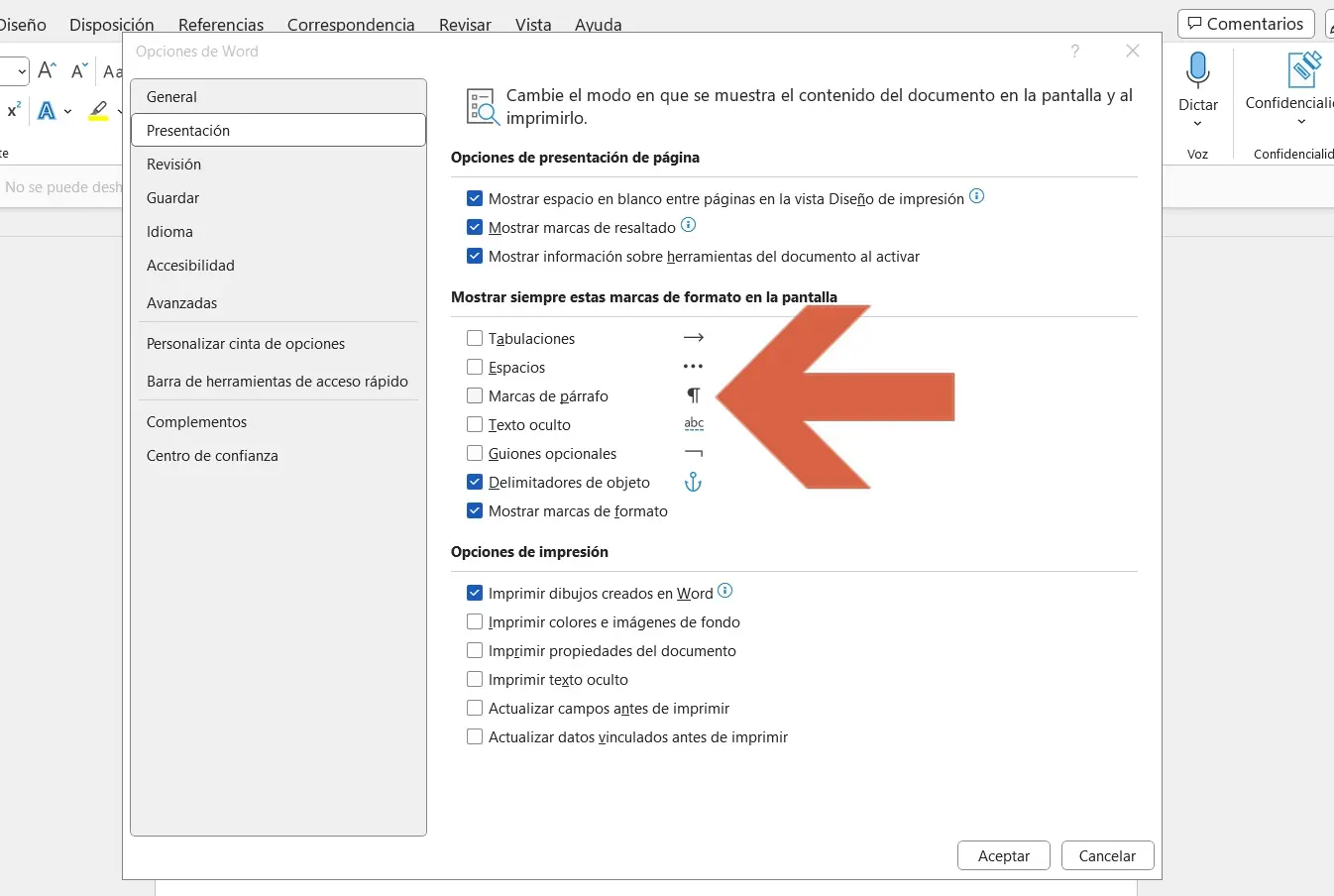
Asegúrate de que no tengas activada ninguna opción que permita la visualización de anuncios. Revisa la configuración de personalización de Word para descartar cualquier opción sospechosa.
Gestionar las Marcas de Revisión
Las marcas de revisión, aunque útiles para la colaboración, a veces pueden resultar molestas. Si quieres eliminarlas, puedes hacerlo de varias maneras:
- Rechazar & Ir al siguiente: Rechaza el cambio y pasa al siguiente.
- Rechazar eliminación, Rechazar inserción, Rechazar cambio: Rechaza el cambio específico sin pasar al siguiente.
- Rechazar todo lo mostrado: Rechaza todos los cambios visibles, pero no los ocultos.
- Rechazar todo: Rechaza todos los cambios en el documento.
Consultas Habituales sobre la Eliminación de Paneles en Word
| Pregunta | Respuesta |
|---|---|
| ¿Cómo elimino la barra de herramientas de acceso rápido? | Puedes personalizarla o minimizarla desde las opciones de Word. |
| ¿Cómo quito las ventanas emergentes en Word? | Verifica la configuración de complementos y bloquea ventanas emergentes en tu navegador. |
| ¿Cómo puedo deshabilitar las notificaciones en Word? | Ajusta la configuración de notificaciones en las opciones de Word. |
Conclusión
Esperamos que esta tutorial te haya ayudado a comprender cómo gestionar la cinta de opciones y eliminar elementos que interfieren con tu flujo de trabajo en Word. Recuerda que la personalización es clave para una experiencia de usuario eficiente. Experimenta con las diferentes opciones para encontrar la configuración que mejor se adapte a tus necesidades.
Si quieres conocer otros artículos parecidos a Cómo quitar el panel de anuncios en word puedes visitar la categoría Marketing.