
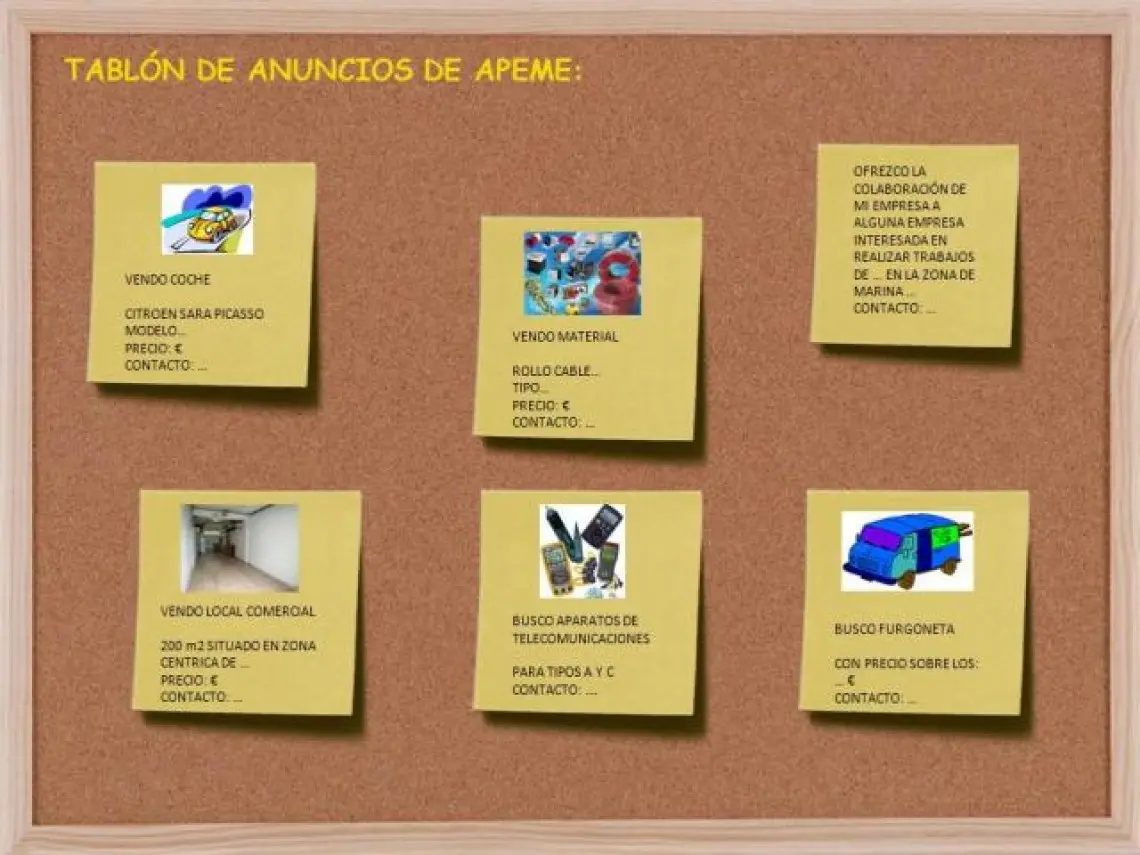
Google Classroom ofrece un tablón de anuncios como herramienta fundamental para la comunicación entre profesores y alumnos. Si por algún motivo el tablón de anuncios ha dejado de funcionar o necesitas reinstalarlo, este artículo te guiará a través del proceso.

- Comprobando la configuración del tablón de anuncios
- Si el problema persiste: Solución de problemas
- ¿Cómo añadir publicaciones en el tablón?
- Añadir comentarios y respuestas
- Administración del tablón de anuncios para profesores
- Tabla comparativa: Funciones del Tablón de Anuncios
- Consultas habituales sobre el tablón de anuncios
Comprobando la configuración del tablón de anuncios
Antes de proceder con una reinstalación, es importante verificar si el tablón de anuncios está simplemente desactivado en la configuración de tu clase. Los profesores tienen la opción de habilitar o deshabilitar la funcionalidad del tablón para sus estudiantes. Verifica las opciones de configuración de tu clase en Google Classroom para asegurarte de que el tablón de anuncios esté activado para los alumnos.
Pasos para verificar la configuración del profesor
- Accede a tu cuenta de Google Classroom.
- Selecciona la clase en la que deseas comprobar la configuración del tablón.
- Busca las opciones de configuración . La ubicación exacta puede variar ligeramente dependiendo de la versión de Google Classroom, pero generalmente se encuentra en un menú de ajustes o en la sección de administración de la clase.
- Revisa la opción relacionada con el tablón de anuncios . Busca opciones como "Tablón de anuncios", "Publicaciones de alumnos", o similares. Asegúrate de que esté habilitada.
Si el problema persiste: Solución de problemas
Si tras comprobar la configuración, el tablón de anuncios sigue sin funcionar, existen otras posibles soluciones que puedes intentar antes de considerar una reinstalación completa. Estas incluyen:
- Actualizar la página web: Intenta actualizar la página de Google Classroom para cargar la última versión del tablón de anuncios.
- Limpiar el caché y las cookies del navegador: A veces, los datos almacenados en caché del navegador pueden causar conflictos. Limpiar el caché y las cookies puede resolver este problema.
- Utilizar un navegador diferente: Intenta acceder a Google Classroom con un navegador web distinto. Esto puede ayudar a identificar si el problema está relacionado con un navegador específico.
- Reiniciar el dispositivo: Reiniciar tu computadora o dispositivo móvil puede resolver problemas temporales de software.
- Verificar la conexión a internet: Asegúrate de que tienes una conexión a internet estable y funcional.
¿Cómo añadir publicaciones en el tablón?
Una vez que hayas verificado que el tablón de anuncios está activo, puedes comenzar a añadir publicaciones. Aquí te mostramos cómo hacerlo:
Pasos para crear una publicación en el tablón de anuncios:
- Inicia sesión en Google Classroom.
- Selecciona la clase.
- Localiza la sección del tablón de anuncios.
- Haz clic en el botón para crear una nueva publicación. Este botón suele estar etiquetado como "Anuncia algo a tu clase", "Crear publicación" o similar.
- Escribe tu mensaje. Puedes añadir formato al texto usando opciones de negrita, cursiva y subrayado.
- Puedes añadir archivos adjuntos. Google Classroom te permite adjuntar imágenes, documentos, vídeos y enlaces a tus publicaciones.
- Haz clic en "Publicar" para compartir tu publicación con la clase.
Añadir comentarios y respuestas
El tablón de anuncios no solo sirve para crear publicaciones, sino también para interactuar con las publicaciones de otros. Aquí te mostramos cómo añadir comentarios y respuestas:
Pasos para comentar una publicación:
- Localiza la publicación a la que deseas añadir un comentario.
- Busca el campo para añadir comentarios.
- Escribe tu comentario y haz clic en "Publicar".
Responder a comentarios
Para responder a un comentario específico, busca el botón de respuesta que suele aparecer al lado de cada comentario. Al responder, se notificará automáticamente al autor del comentario.
Administración del tablón de anuncios para profesores
Los profesores tienen un mayor control sobre el tablón de anuncios de su clase. Pueden:
- Habilitar o deshabilitar el tablón de anuncios para los alumnos.
- Eliminar publicaciones y comentarios.
- Supervisar la actividad en el tablón.
- Gestionar los permisos de publicación.
Tabla comparativa: Funciones del Tablón de Anuncios
| Función | Alumnos | Profesores |
|---|---|---|
| Crear publicaciones | Sí | Sí |
| Añadir comentarios | Sí (si el profesor lo permite) | Sí |
| Eliminar publicaciones | Solo las propias | Todas |
| Eliminar comentarios | Solo los propios | Todos |
| Añadir archivos adjuntos | Sí (con limitaciones) | Sí |
Consultas habituales sobre el tablón de anuncios
- ¿Puedo añadir imágenes al tablón de anuncios? Sí, puedes añadir imágenes, archivos, vídeos y enlaces a tus publicaciones.
- ¿Puedo eliminar las publicaciones de otros alumnos? No, solo los profesores pueden eliminar publicaciones de otros usuarios.
- ¿Qué ocurre si desactivo el tablón de anuncios? Los alumnos ya no podrán crear publicaciones ni comentarios en el tablón de anuncios de la clase.
- ¿Cómo puedo formatear el texto en mis publicaciones? Google Classroom ofrece opciones para aplicar negrita, cursiva y subrayado al texto de tus publicaciones.
Recuerda que si tienes algún problema persistente con el tablón de anuncios de Google Classroom, puedes consultar el centro de ayuda de Google o contactar con el soporte técnico de Google Workspace for Education.
Si quieres conocer otros artículos parecidos a Cómo instalar de nuevo el tablón de anuncios en google classroom puedes visitar la categoría Marketing.