
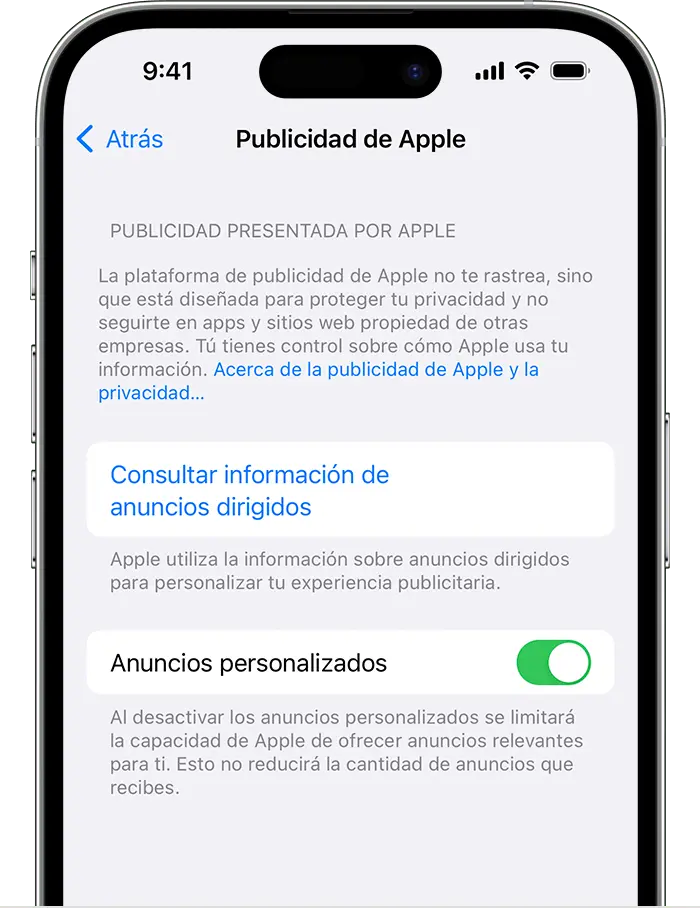
En la era digital, las notificaciones push se han convertido en una herramienta común para mantener a los usuarios informados. Sin embargo, estas notificaciones pueden volverse intrusivas. Esta tutorial te enseñará cómo eliminar los anuncios y las notificaciones de noticias no deseadas en tus dispositivos, tanto en ordenadores como en móviles y tablets, utilizando los navegadores más populares: Google Chrome y Mozilla Firefox.

Anuncios en noticias: ¿Cómo bloquearlos?
La proliferación de anuncios en las noticias online a menudo resulta molesta. Si bien muchos sitios web dependen de los ingresos publicitarios, existen métodos para gestionar la cantidad de anuncios que ves, aunque la eliminación completa suele ser difícil sin usar bloqueadores de anuncios (que no se incluyen en esta tutorial).
Consultas habituales sobre la eliminación de anuncios y notificaciones
Antes de entrar en detalles, vamos a abordar algunas de las preguntas más frecuentes sobre cómo eliminar anuncios y notificaciones no deseadas:
- ¿Cómo puedo detener las notificaciones push de un sitio web en específico? Esto se puede lograr a través de la configuración de permisos del navegador.
- ¿Cómo puedo bloquear todas las notificaciones push de todos los sitios web? La mayoría de los navegadores ofrecen una opción para desactivar por completo las notificaciones.
- ¿Qué sucede si elimino todas las notificaciones push? Los sitios web no podrán enviarte notificaciones sin tu permiso explícito.
- ¿Existe una forma de eliminar anuncios de manera permanente? Si bien no hay una forma de eliminar permanentemente todos los anuncios sin usar herramientas de terceros, puedes bloquear sitios específicos o desactivar las notificaciones.
Eliminar notificaciones en Google Chrome
En tu ordenador:
- Abre Chrome en tu ordenador.
- En la parte superior derecha, haz clic en Más (tres puntos verticales) y luego en Configuración .
- En la parte inferior, haz clic en Configuración avanzada .
- En la sección " Privacidad y seguridad ", haz clic en Configuración de contenido .
- Haz clic en Notificaciones .
- Puedes bloquear todas las notificaciones desactivando " Preguntar antes de enviar ", o bloquear sitios web específicos añadiéndolos a la lista de bloqueados, o permitir notificaciones de sitios específicos.
En tu móvil o tablet Android:
- Abre la aplicación Chrome en tu teléfono o tablet Android.
- A la derecha de la barra de direcciones, toca Más (tres puntos verticales) y luego Ajustes .
- Toca Configuración de sitios web y luego Notificaciones .
- En la parte superior de la pantalla, activa o desactiva esta opción para controlar todas las notificaciones. Para controlar notificaciones de sitios individuales, sigue los pasos para permitir o bloquear notificaciones de algunos sitios web.
- Para permitir o bloquear notificaciones de algunos sitios web:
- Abre el sitio web del que no quieres recibir notificaciones.
- A la derecha de la barra de direcciones, toca Más (tres puntos verticales) y luego Información .
- Toca Ajustes del sitio y luego Notificaciones .
- Selecciona la opción Permitir o Bloquear .
Eliminar notificaciones en Mozilla Firefox
En tu ordenador:
- Haz clic en el botón Menú (tres líneas horizontales) y elige Preferencias .
- Selecciona el panel Privacidad y seguridad y ve a la sección Permisos .
- Haz clic en Ajustes , que se encuentra junto a Notificaciones .
- Puedes seleccionar un sitio web específico para eliminar o hacer clic en Eliminar todos los sitios web para detener todas las notificaciones push.
En tu móvil o tablet:
Los pasos para gestionar notificaciones en Firefox para móviles pueden variar ligeramente dependiendo de la versión del sistema operativo. Generalmente, las opciones para controlar las notificaciones se encuentran en la configuración de la aplicación de Firefox, en la sección de permisos o sitios web.
Para detener las notificaciones de una página específica en Firefox (móvil u ordenador):

- Haz clic en el icono Site Info button (información del sitio).
- Busca el permiso Recibir notificaciones y haz clic en la x junto a Permitido para eliminar ese permiso.
Tabla comparativa: Google Chrome vs. Mozilla Firefox
| Característica | Google Chrome | Mozilla Firefox |
|---|---|---|
| Bloquear todas las notificaciones | Fácil acceso en la configuración. | Fácil acceso en la configuración de permisos. |
| Bloquear notificaciones de sitios específicos | Añadir sitios a la lista de bloqueados. | Eliminar sitios de la lista de permisos. |
| Permitir notificaciones de sitios específicos | Añadir sitios a la lista de permitidos. | Gestionar permisos de sitios web individuales. |
| Interfaz de usuario | Intuitiva, con opciones claras. | Algo más técnica, pero con opciones similares. |
Consejos adicionales para gestionar notificaciones
- Revisa la configuración de tu dispositivo: Además de la configuración del navegador, algunos sistemas operativos permiten gestionar notificaciones a nivel del sistema.
- Utiliza modos de incógnito o de navegación privada: Estos modos suelen bloquear las notificaciones push.
- Mantén tu software actualizado: Las actualizaciones de los navegadores y sistemas operativos suelen mejorar la gestión de las notificaciones.
- Lee las políticas de privacidad: Antes de aceptar las notificaciones, revisa la política de privacidad del sitio web para entender cómo se utilizará tu información.
Recuerda que eliminar las notificaciones no impide que se muestren los anuncios ; sólo elimina las alertas de que hay nuevo contenido. Para una gestión más completa de los anuncios, existen extensiones de navegador (bloqueadores de anuncios) que pueden ayudarte a reducir o eliminar la publicidad de los sitios web, pero no se incluyen dentro de esta guia.
Si quieres conocer otros artículos parecidos a Cómo eliminar anuncios y notificaciones de noticias puedes visitar la categoría Marketing.